Prima volta con un generatore di perline: trasformare questo gatto in uno schema da 40 celle
Hai già un'immagine che ti piace e vuoi convertirla in uno schema per perline: puoi iniziare aprendo generatore di schemi di perline Master the Pixel. Qui useremo questo gattino con la sciarpa verde per creare un piccolo schema: manteniamo orecchie, coda, sciarpa e entrambi gli occhi, accettando di semplificare i motivi fini sulla sciarpa.
La versione finale è 40×40 celle, 580 perline, 21 colori. Lo schema con i codici colore è alla fine dell'articolo e può essere scaricato direttamente.
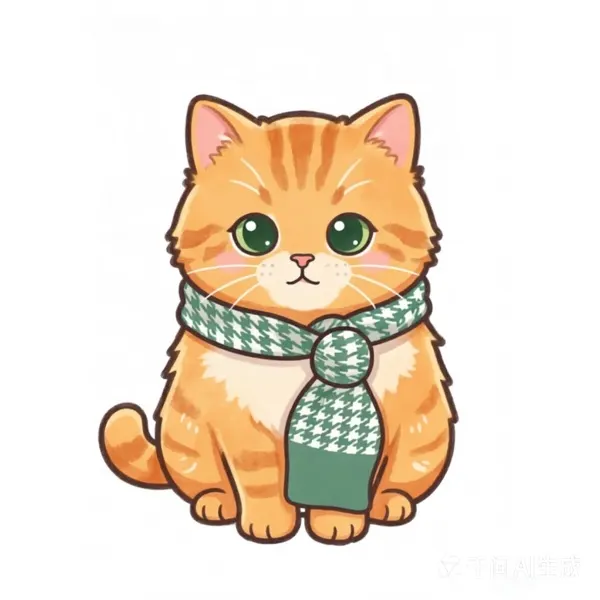
Le immagini e i dati seguono l'esempio dell'originale, per illustrare le scelte su dimensioni, riduzione dei colori e modifiche cella per cella; non rappresentano il risultato effettivo di Master the Pixel.
Genera prima una versione per vedere cosa diventa l'immagine
Carica l'immagine e mantieni l'intera scena nel riquadro di ritaglio. Per confrontarla con questo esempio, usa prima queste impostazioni: modalità "veloce", larghezza 40, palette "MARD 291"; attiva "rimuovi colore di sfondo" e disattiva temporaneamente "unisci codici colore sparsi". Questi parametri corrispondono all'esempio già presente in questo articolo; le impostazioni effettivamente disponibili sono quelle del convertitore di immagini in schemi di perline.
In questo esempio non abbiamo prima ritagliato il bordo bianco né regolato luminosità o contrasto. Il risultato è una griglia 40×40, di cui 1020 celle vuote, e il gatto stesso usa 580 perline. Il 40×40 è l'area della tela: una volta rimosso lo sfondo bianco, non è necessario riempire tutte le 1600 posizioni.
A prima vista, il contorno del gatto c'è ancora e la sciarpa è riconoscibile. Tuttavia, gli elementi che nell'originale lo rendevano raffinato — i riflessi negli occhi, le linee sottili attorno alla bocca, i piccoli motivi sulla sciarpa — sono già compressi in pochissime celle.
A questo punto, decidi prima quanto vuoi conservare dell'immagine, poi continua a regolare i colori.
Per questo gatto, mantengo 40 celle
Ho generato la stessa immagine anche in una versione a 70 celle, mantenendo le altre condizioni identiche. Mettendo le due immagini una accanto all'altra, la differenza è più chiara che guardando solo i parametri.
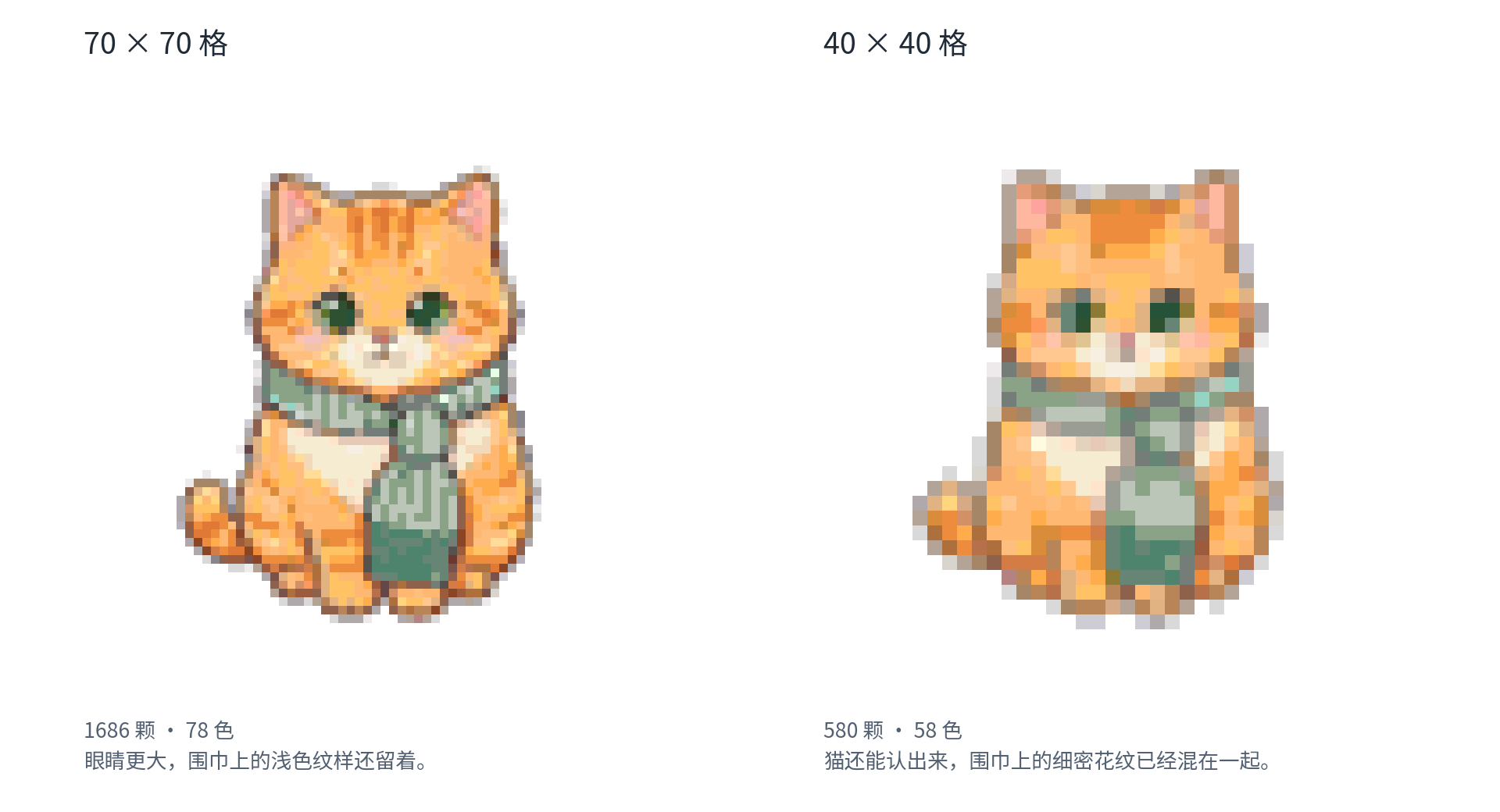
Nella versione a 70 celle, gli occhi sono più grandi e i motivi chiari sulla sciarpa sono più conservati. Il costo è che il numero di perline passa da 580 a 1686, con 1106 perline in più.
Per questo piccolo schema, accetto che la sciarpa diventi una superficie verde semplificata. Il nodo e la forma pendente ci sono ancora, abbastanza da far capire che è un gatto con la sciarpa. Mantengo la dimensione a 40 celle e passo a sistemare gli occhi.
Questa scelta comporta la perdita della finezza dell'originale. Soprattutto la sciarpa non può più conservare completamente il motivo originale in questo schema da 40 celle. Dopo aver visto le due versioni e accettato questa perdita, non sarà più necessario cambiare continuamente le dimensioni.
L'immagine è più piccola, ma i colori non sono diminuiti molto
La versione a 40 celle ha solo 580 perline, ma usa ancora 58 colori. Di questi, 38 colori hanno ciascuno non più di 10 perline.
Guardando solo l'anteprima, si pensa che i colori principali siano arancione, verde e qualche variazione di tonalità. Aprendo l'elenco dei colori si scopre che quelle sottili variazioni sono divise in molti codici colore. Distinguere 58 colori per un gattino è un po' complicato.
Ora regola solo "unisci codici colore sparsi", mantenendo immagine, dimensioni, modalità e palette invariati. I risultati ottenuti sono i seguenti:
| Metodo | Numero di colori | Perline usate |
|---|---|---|
| Senza unione | 58 colori | 580 perline |
| Soglia di unione 0,5% | 42 colori | 580 perline |
| Soglia di unione 2% | 20 colori | 580 perline |
Nella versione a 20 colori, l'ampia area arancione del corpo e la sciarpa ci sono ancora, e l'elenco è molto più corto. Ma ingrandendo il viso, si nota un cambiamento da non ignorare: il verde scuro nei due occhi è stato unito e trasformato in blocchi grigio-verdi.
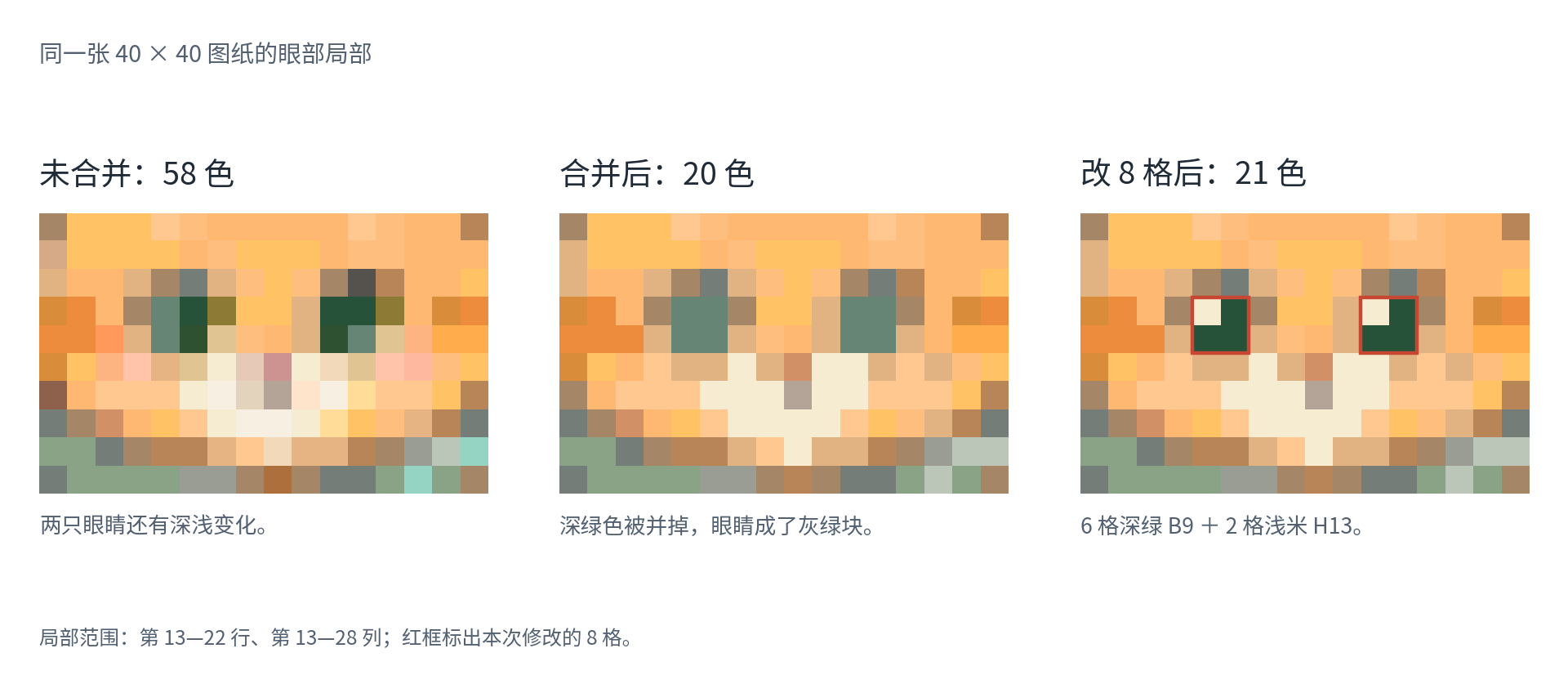
Tra i colori uniti, alcuni erano solo sottili differenze tra arancioni, ma altri cadevano sugli occhi. Trattandoli insieme in base all'uso, non è possibile preservare tutti i dettagli che vale la pena conservare in questa immagine.
Mantengo il corpo e la sciarpa della versione a 20 colori e modifico separatamente gli occhi.
Le 8 celle degli occhi, modificate singolarmente
Guardando il riquadro rosso a destra nell'immagine sopra, il nucleo di ciascun occhio è un piccolo blocco 2×2.
Cambia la cella in alto a sinistra in beige chiaro H13 e le altre tre in verde scuro B9. Fai lo stesso per entrambi gli occhi: si ottengono occhi scuri con un po' di riflesso.
Se modifichi direttamente lo schema allegato a questo articolo, l'occhio sinistro si trova alle righe 16–17, colonne 17–18; l'occhio destro alle righe 16–17, colonne 23–24. Le coordinate si riferiscono solo a questo file.
Quando modifichi cella per cella, dopo aver scelto il colore regola solo la posizione corrispondente. Qui è necessario limitare la modifica agli occhi: dopo l'unione, gli occhi e la sciarpa usano entrambi P15, e una sostituzione dell'intero codice colore cambierebbe anche la sciarpa. strumento per creare e modificare schemi di perline
Questa volta sono state modificate 8 celle in totale. H13 era già presente nello schema, si aggiunge solo un nuovo verde scuro B9, con 6 perline. Così il numero di colori passa da 20 a 21, mentre le perline restano 580.
Queste 6 perline verde scuro le voglio tenere. Sono usate in quantità minima, ma riescono a distinguere gli occhi dagli altri blocchi di colore sul viso; risparmiarle per ridurre ulteriormente di un colore toglierebbe espressione a questo gatto.
Salva questa versione modificata
Dopo aver modificato gli occhi, esporta il PNG mantenendo il codice colore e le coordinate di riga e colonna per ogni cella. Al momento di disporre le perline, potrai individuare "quale riga, quale colonna, quale codice colore". Le posizioni vuote nello schema restano vuote; nelle posizioni con codice colore si mettono le perline secondo l'indicazione.
La versione finale di questo articolo è già salvata e l'elenco dei materiali è stato ricalcolato in base alle celle dopo la modifica dei colori. Nell'elenco, B9 è 6 perline, H13 è 34 perline, per un totale di 580 perline.
Nota sull'esempio: immagini, codici colore, quantità e coordinate seguono l'esempio dell'originale. L'ingresso del prodotto è uniformemente Master the Pixel; al momento dell'uso fa fede il banco di lavoro attuale. Questo articolo non ha effettuato una verifica con perline fisiche.
Autore:AIRouter
Link:https://www.airouter.me/blog/bead-generator
Riutilizzo non commerciale con attribuzione (CC BY-NC-SA 4.0).