第一次用拼豆生成器:把这只猫做成40格图纸
手里已经有一张喜欢的图片,想把它转成拼豆图纸,可以先打开Master the Pixel 拼豆生成器。下面就用这只戴绿色围巾的小猫,做一张小图:保留耳朵、尾巴、围巾和两只眼睛,允许围巾上的细密花纹简化。
最后留下的版本是 40×40格、580颗豆、21种颜色。带色号的图纸放在文末,可以直接下载。
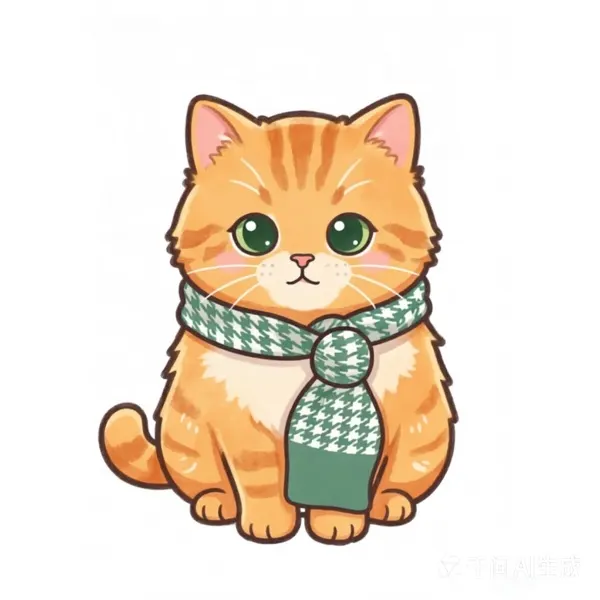
配图与数据沿用原稿示例,用于说明尺寸、减色和逐格修改的取舍;不代表 Master the Pixel 的实际生成结果。
先生成一版,看看图片变成了什么
上传图片,在裁剪框里保留完整画面。为了跟这张示例比较,先用这一组设置:模式选“极速”,宽度填40,色板选“MARD 291”;开启“去除背景色”,暂时关闭“合并零散色号”。这组参数对应本文已有示例,实际可用设置以 图片转拼豆图纸工具为准。
本例没有先裁掉白边,也没有额外调亮度、对比度。生成结果是40×40格,其中1020格为空,猫本身用了580颗豆。这里的40×40是画布范围,白底清掉后,并不需要把1600个位置全部摆满。
第一眼看,猫的轮廓还在,围巾也能认出来。不过,原图里让它显得精致的那些东西——眼睛的反光、嘴边的细线、围巾上的小花纹——已经挤进很少的格子里了。
这时先决定这张图要保留到什么程度,再继续调颜色。
这只猫,我留40格
我把同一张图也生成了70格的版本,其余条件保持一致。两张图放在一起,区别比单看参数清楚。
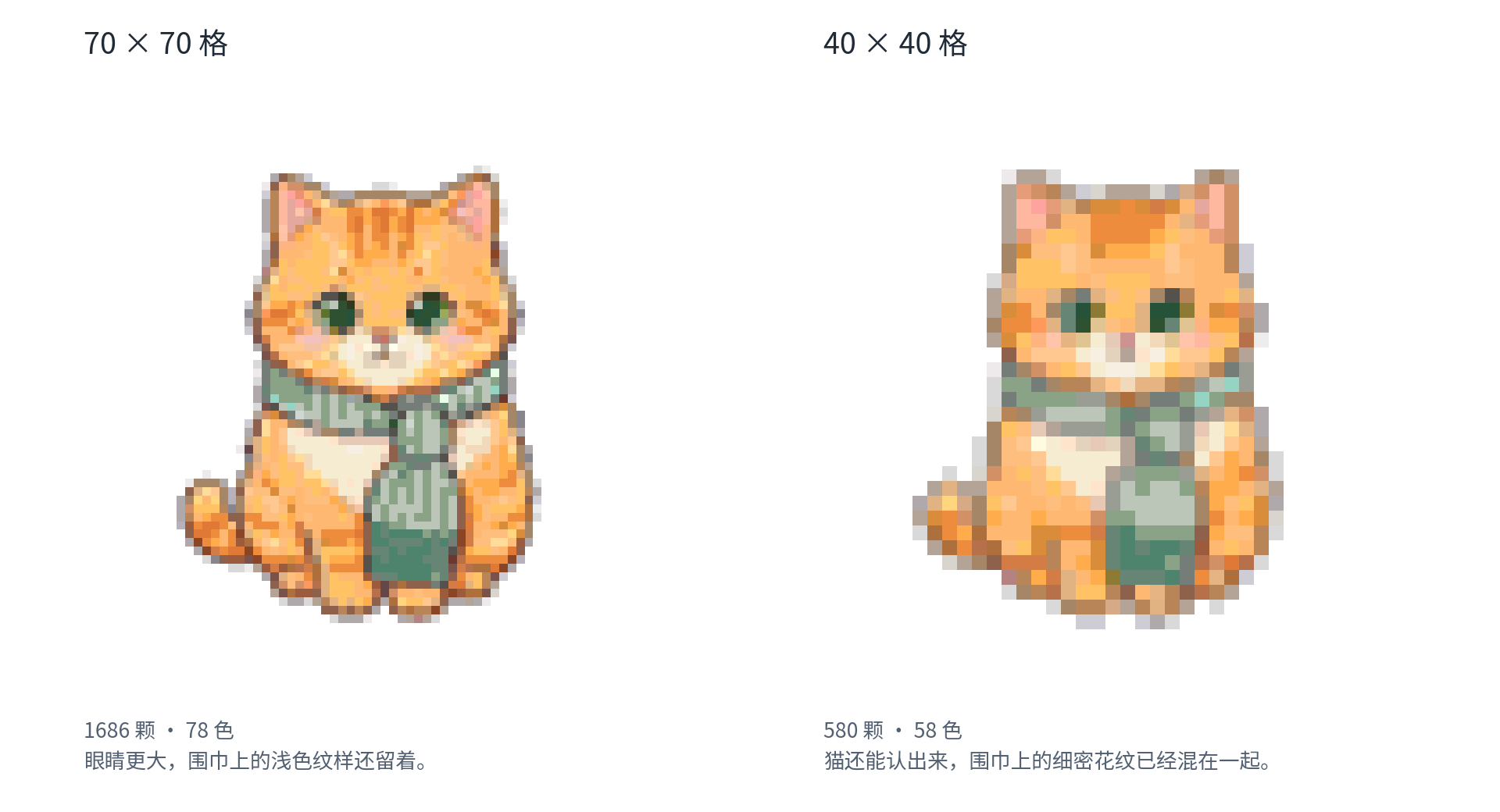
70格那张,眼睛更大,围巾上的浅色纹样也留下了更多。代价是用豆量从580颗增加到1686颗,多了1106颗。
这份小图,我接受围巾变成简化的绿色块面。它的结、垂下来的形状都还在,足够让人看出这是一只戴围巾的猫。我把尺寸留在40格,接下来把眼睛修清楚。
这个选择会损失原图的细腻感。尤其是那条围巾,它已经不可能在这张40格图里完整保留原来的纹样。看过两版,再接受这个损失,后面就不用不断把尺寸改来改去了。
图变小了,颜色却没有少多少
40格这版只有580颗豆,仍然用了58种颜色。其中38种颜色,每种都不超过10颗。
只看缩略图,会觉得主要就是橙色、绿色,再加一点深浅变化。打开用色清单才发现,那些细微的变化被分成了许多色号。一只小猫要区分58种颜色,有些繁琐了。
接下来只调整“合并零散色号”,保持图片、尺寸、模式和色板不变。本次得到的结果如下:
| 处理方式 | 颜色数 | 用豆量 |
|---|---|---|
| 不合并 | 58种 | 580颗 |
| 合并阈值0.5% | 42种 | 580颗 |
| 合并阈值2% | 20种 | 580颗 |
20色那版,身体的大块橙色和围巾都还在,清单也短了很多。但放大脸部,会看到一个不能忽略的变化:两只眼睛里的深绿色被并掉了,变成了灰绿色的块。
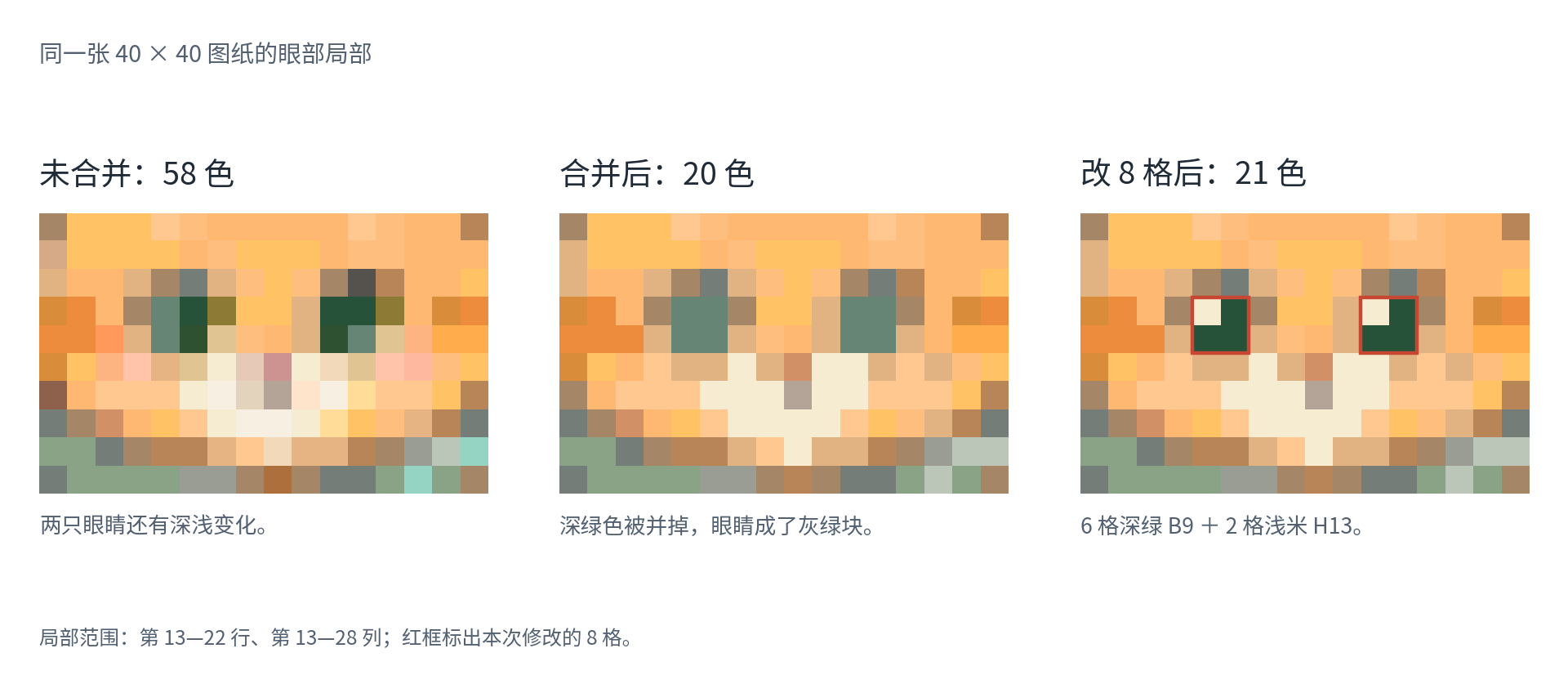
被合并掉的颜色里,有些只是橙色之间很细的差别,有些却落在眼睛上。按用量一起处理,没法保住这张图里所有值得保留的细节。
我保留20色这版的身体和围巾,单独改眼睛。
眼睛所在的8格,单独改色
看上图右边的红框,每只眼睛的核心是一个2×2的小块。
把左上角的一格改成浅米色H13,另外三格改成深绿色B9。两只眼睛做同样的处理,就有了深色的眼睛和一点反光。
如果直接修改本文附带的图纸,左眼在第16—17行、第17—18列;右眼在第16—17行、第23—24列。坐标只对应这份文件。
逐格修改时,选好颜色后只调整对应位置。这里需要把修改限定在眼睛上:合并后的眼睛和围巾都用了P15,整色号替换会连围巾一起改。拼豆图纸生成与编辑工具
这次一共改了8格。H13原本就在图纸里,只新增一种深绿色B9,用6颗。于是,颜色数从20变成21,用豆量仍然是580颗。
这6颗深绿色,我愿意留。它们的用量很少,却能把眼睛从脸上的其他色块里区分出来;为了把颜色数再压低一种而省掉它们,这只猫就少了表情。
把改好的这一版保存下来
眼睛改完后,导出PNG,保留每格色号和行列坐标。摆豆时就能定位到“第几行、第几列、用哪个色号”。图纸里的空白位置留空,有色号的位置按标注放豆。
本文的终版已经保存好了,材料清单也按改色后的格子重新统计。清单里B9是6颗,H13是34颗,总计580颗。
**示例说明:**配图、色号、数量和坐标沿用原稿示例。产品入口统一为 Master the Pixel,使用时以当前工作台为准。本文未做实体拼制验证。