EPUB в KEPUB: конвертация книги и перенос на Kobo
Для одной книги EPUB, которую вы хотите читать на Kobo, начните с бесплатного конвертер EPUB в KEPUB kepubify или онлайн-конвертер EPUB в KEPUB. Выберите книгу, дождитесь конвертации, затем щёлкните по имени полученного файла, чтобы скачать файл .kepub.epub. Именно эту копию нужно перенести на устройство чтения.
Если вы уже храните книги в Calibre, можно остаться там. Calibre 8.0 и более поздние версии конвертируют EPUB в KEPUB при отправке на Kobo, если эта опция включена в настройках устройства. Старый плагин KoboTouchExtended больше не требуется. встроенная конвертация для Kobo в Calibre.
Для разовой конвертации без создания библиотеки выполните шаги в браузере, описанные ниже.
Начните с имеющегося файла EPUB
Используйте файл .epub без DRM и сохраните оригинал. При конвертации создаётся отдельная копия для Kobo; EPUB можно оставить для других приложений чтения.
Kobo умеет читать и обычные EPUB. Причина конвертации — использовать функции чтения KEPUB, включая статистику чтения по главам и, если книга это поддерживает, всплывающие сноски. Конвертировать книгу, которая уже читается так, как вам нужно, не обязательно. функции чтения KEPUB, поддерживаемые kepubify.
Для проверки конвертации, сопровождающей это руководство, входным файлом был небольшой оригинальный EPUB из двух глав под названием Kobo Conversion Sample.epub. Он содержал ссылки на главы, сноску и небольшое изображение. Шаги ниже прослеживают этот файл через веб-конвертер; раздел о переносе по USB следует документации Kobo.
Выберите файл и скачайте сконвертированную книгу
Откройте конвертер EPUB в KEPUB kepubify. Щёлкните по области выбора файла под номером версии и выберите свой EPUB. Можно также перетащить файл в эту область.
Для первой конвертации оставьте параметры справа по умолчанию. Пользовательский CSS или изменения пунктуации и переносов не нужны для получения копии KEPUB.
Конвертация начинается после выбора файла. Когда она завершится, строка файла станет зелёной, а его имя — ссылкой для скачивания. Щёлкните по этому синему имени файла, чтобы сохранить сконвертированную книгу. Один лишь выбор EPUB не сохраняет результат на компьютер.
В примере получился такой вывод:
Input:   Kobo Conversion Sample.epub
Output:  Kobo Conversion Sample.kepub.epub
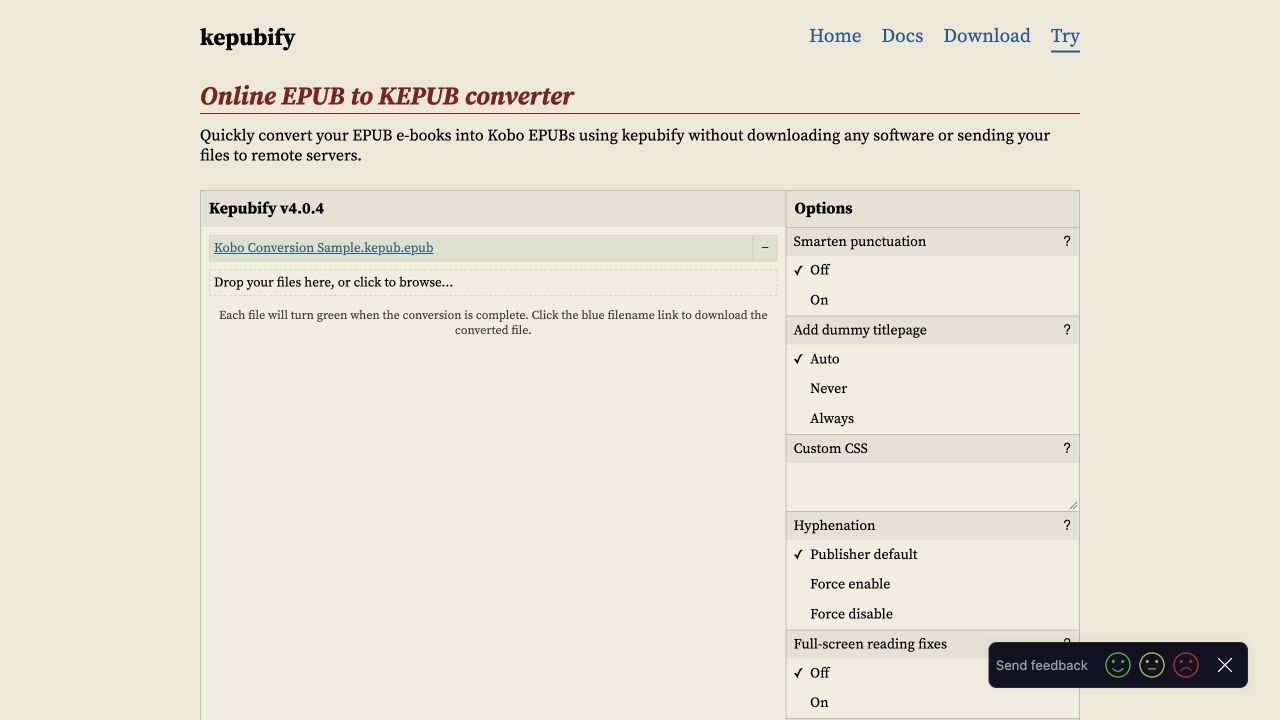
Скачанный образец сохранил текст обеих глав, цели ссылок и файл изображения. Это была проверка сконвертированного пакета, а не тест того, как его отображает конкретный Kobo.
Веб-приложение утверждает, что конвертация происходит в браузере без отправки книги на удалённый сервер. Если конвертер не загружается, убедитесь, что JavaScript включён; страница требует его.
Сохраните окончание .kepub.epub
Найдите скачанную книгу перед подключением Kobo. Её имя должно оканчиваться на .kepub.epub. Двойное расширение намеренно: сохраняйте его при копировании файла.
Это окончание указывает Kobo использовать движок чтения KEPUB. Конвертация также добавляет внутренние маркеры позиции текста, используемые для таких функций, как выделение и закладки. Простое переименование нетронутого EPUB меняет имя файла, но не добавляет эти маркеры. Руководство Kobo по загрузке книг объясняет выбор движка; код конвертации kepubify документирует добавленные маркеры.
На этом этапе у вас должно быть два файла: исходный .epub и скачанный .kepub.epub. На следующем шаге копируйте скачанный.
Скопируйте сконвертированный файл на Kobo
Когда сконвертированная книга сохранена, следуйте документированному процессу импорта по USB от Kobo:
- Включите Kobo и подключите его к компьютеру кабелем USB, поддерживающим передачу данных.
- Коснитесь Connect на Kobo, когда появится запрос на подключение.
- Откройте диск KOBOeReader в Finder или Проводнике.
- Перетащите скачанный файл
.kepub.epubна этот диск. - Извлеките диск, затем отключите кабель.
- Дождитесь завершения импорта на Kobo. Откройте My Books и выберите книгу.
Это импортирует локальную копию на данное устройство чтения. Это не добавляет книгу в вашу учётную запись Kobo для синхронизации с другими устройствами или приложениями.
Когда книга откроется, используйте её оглавление, чтобы перейти к главе и проверить знакомый фрагмент. Если в ней есть сноски или изображения, проверьте один из них, прежде чем приступить к чтению. Если вы заменяете копию, на которой уже делали пометки, сохраните важные заметки перед удалением старой книги; одна конвертация не переносит историю чтения.
Автор:AI Router
Ссылка:https://www.airouter.me/blog/epub-to-kepub
Некоммерческое использование с указанием источника (CC BY-NC-SA 4.0).