Первое использование генератора схем для термомозаики: делаем схему кота из 40 клеток
Если у вас уже есть понравившееся изображение и вы хотите превратить его в схему для термомозаики, можно начать с генератор схем для термомозаики Master the Pixel. Ниже на примере этого котёнка в зелёном шарфе мы сделаем небольшую схему: сохраним уши, хвост, шарф и оба глаза, при этом допустим упрощение мелкого узора на шарфе.
Итоговая версия — 40×40 клеток, 580 бисерин, 21 цвет. Схема с номерами цветов приведена в конце статьи, её можно скачать.

Иллюстрация и данные взяты из исходного примера и служат для пояснения компромиссов по размеру, сокращению цветов и попиксельной правке; они не отражают фактический результат генерации Master the Pixel.
Сначала генерируем версию и смотрим, что получилось
Загрузите изображение и сохраните полный кадр в рамке обрезки. Чтобы сравнить с этим примером, сначала используйте такие настройки: режим «Быстрый», ширина 40, палитра «MARD 291»; включите «Удалить цвет фона» и пока отключите «Объединить редкие цвета». Эти параметры соответствуют имеющемуся примеру статьи; фактические доступные настройки определяются конвертер изображений в схемы для термомозаики.
В этом примере белые поля заранее не обрезались, яркость и контраст дополнительно не настраивались. Результат — 40×40 клеток, из которых 1020 пустые, а сам кот занимает 580 бисерин. Здесь 40×40 — это размер холста; после удаления белого фона не нужно заполнять все 1600 позиций.
На первый взгляд контур кота сохранился, шарф тоже узнаваем. Однако то, что придавало исходнику изящество — блики в глазах, тонкие линии у рта, мелкий узор на шарфе — уже сжалось в очень небольшое число клеток.
На этом этапе сначала решите, насколько подробно нужно сохранить изображение, и только потом продолжайте настраивать цвета.
Для этого кота я оставляю 40 клеток
Я также сгенерировал версию той же картинки на 70 клеток при прочих равных условиях. Если поставить обе схемы рядом, разница видна яснее, чем при сравнении одних параметров.
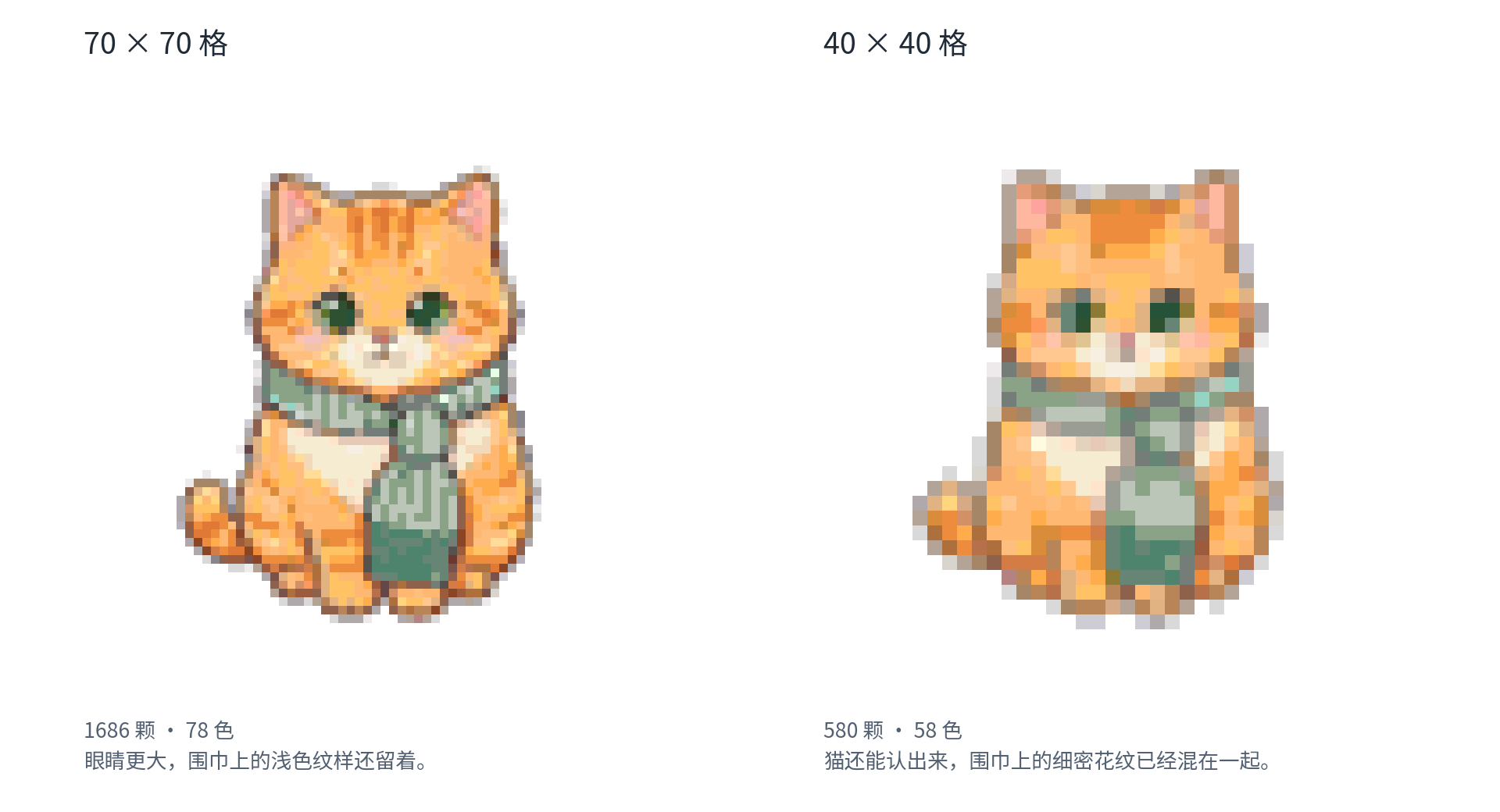
На версии в 70 клеток глаза крупнее, а светлый узор на шарфе сохранился в большем объёме. Цена — расход бисерин вырос с 580 до 1686, то есть на 1106 штук.
В этой небольшой схеме я принимаю, что шарф превращается в упрощённые зелёные блоки. Его узел и свисающая форма остаются, этого достаточно, чтобы понять, что перед нами кот в шарфе. Я оставляю размер 40 клеток и перехожу к тому, чтобы сделать глаза чёткими.
Этот выбор приведёт к потере тонкости исходника. Особенно это касается шарфа: его первоначальный узор уже невозможно полностью сохранить в схеме на 40 клеток. Посмотрев обе версии и приняв эту потерю, дальше не придётся постоянно менять размер.
Схема уменьшилась, а цветов осталось почти столько же
В версии на 40 клеток всего 580 бисерин, но всё ещё используется 58 цветов. Из них 38 цветов встречаются не более 10 раз каждый.
По миниатюре кажется, что основные цвета — оранжевый, зелёный и немного оттенков. Но когда открываешь список цветов, обнаруживаешь, что эти тонкие различия разбиты на множество номеров. Для одного маленького кота различать 58 цветов несколько обременительно.
Далее я настраиваю только «Объединить редкие цвета», оставляя изображение, размер, режим и палитру неизменными. Полученные результаты:
| Способ обработки | Число цветов | Расход бисерин |
|---|---|---|
| Без объединения | 58 цветов | 580 бисерин |
| Порог объединения 0,5% | 42 цвета | 580 бисерин |
| Порог объединения 2% | 20 цветов | 580 бисерин |
В версии на 20 цветов крупные оранжевые участки тела и шарф сохранились, а список стал намного короче. Но если увеличить лицо, видно изменение, которое нельзя игнорировать: тёмно-зелёный цвет в обоих глазах был объединён и превратился в серо-зелёные блоки.
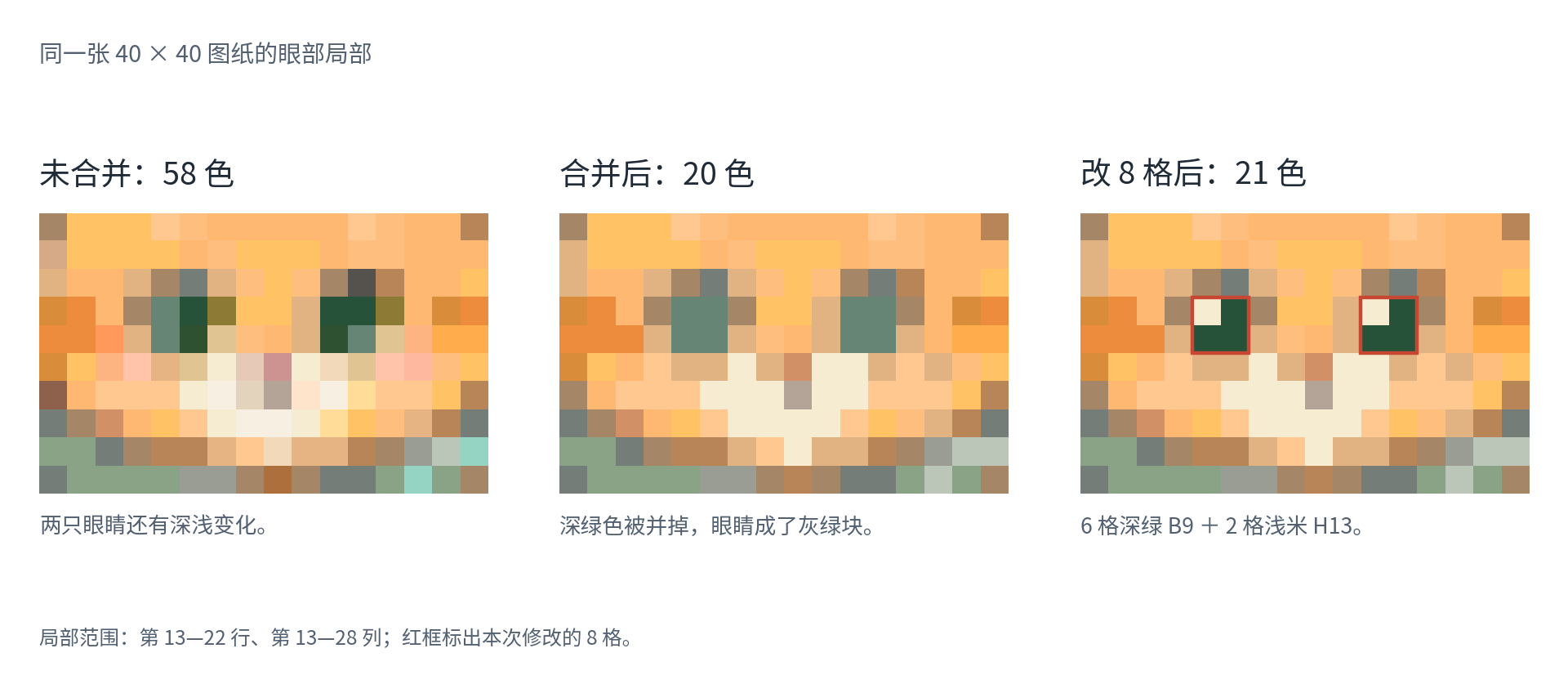
Среди объединённых цветов некоторые были лишь очень тонкими различиями между оранжевыми оттенками, но другие приходились на глаза. Обрабатывая всё вместе по расходу, невозможно сохранить все детали, которые стоит сохранить в этой схеме.
Я оставляю тело и шарф из версии на 20 цветов и отдельно исправляю глаза.
Отдельно меняю цвет в 8 клетках области глаз
Посмотрите на красную рамку справа на рисунке выше: ядро каждого глаза — это небольшой блок 2×2.
Верхнюю левую клетку меняю на светло-бежевый H13, остальные три — на тёмно-зелёный B9. То же самое делаю со вторым глазом, и получаются тёмные глаза с небольшим бликом.
Если править непосредственно схему, приложенную к статье, левый глаз находится в строках 16—17, столбцах 17—18; правый глаз — в строках 16—17, столбцах 23—24. Координаты относятся только к этому файлу.
При попиксельной правке после выбора цвета изменяйте только соответствующие позиции. Здесь нужно ограничить изменения глазами: после объединения глаза и шарф используют P15, и замена целого номера цвета изменит заодно и шарф. инструмент создания и редактирования схем для термомозаики
Всего изменено 8 клеток. H13 уже был в схеме, добавлен только один новый цвет — тёмно-зелёный B9, 6 бисерин. Таким образом, число цветов выросло с 20 до 21, а расход бисерин остался 580.
Эти 6 тёмно-зелёных бисерин я готов оставить. Их расход мал, но они позволяют отличить глаза от других цветовых блоков на морде; если убрать их, чтобы сократить число цветов ещё на один, кот лишится выражения.
Сохраняем исправленную версию
После правки глаз экспортируйте PNG, сохранив номер цвета и координаты строк и столбцов для каждой клетки. При выкладывании бисерин можно будет найти «какая строка, какой столбец, какой номер цвета». Пустые места в схеме остаются пустыми, а в позиции с номером цвета кладётся бисерина согласно обозначению.
Финальная версия из этой статьи уже сохранена, а список материалов пересчитан по клеткам после изменения цвета. В списке B9 — 6 штук, H13 — 34 штуки, всего 580 бисерин.
Пояснение к примеру: иллюстрации, номера цветов, количества и координаты взяты из исходного примера. Ссылка на продукт единая — Master the Pixel; при использовании ориентируйтесь на текущую рабочую область. В статье не проводилась проверка физической сборки.
Автор:AIRouter
Ссылка:https://www.airouter.me/blog/bead-generator
Некоммерческое использование с указанием источника (CC BY-NC-SA 4.0).