Première utilisation d'un générateur de perles à repasser : transformer ce chat en un diagramme de 40 cases
Vous avez déjà une image que vous aimez et vous souhaitez la transformer en diagramme de perles à repasser. Vous pouvez d'abord ouvrir générateur de motifs de perles Master the Pixel. Nous allons utiliser ce petit chat avec une écharpe verte pour créer un petit diagramme : conserver les oreilles, la queue, l'écharpe et les deux yeux, en acceptant de simplifier les motifs fins de l'écharpe.
La version finale retenue est de 40×40 cases, 580 perles, 21 couleurs. Le diagramme avec les numéros de couleur se trouve à la fin de l'article et peut être téléchargé directement.
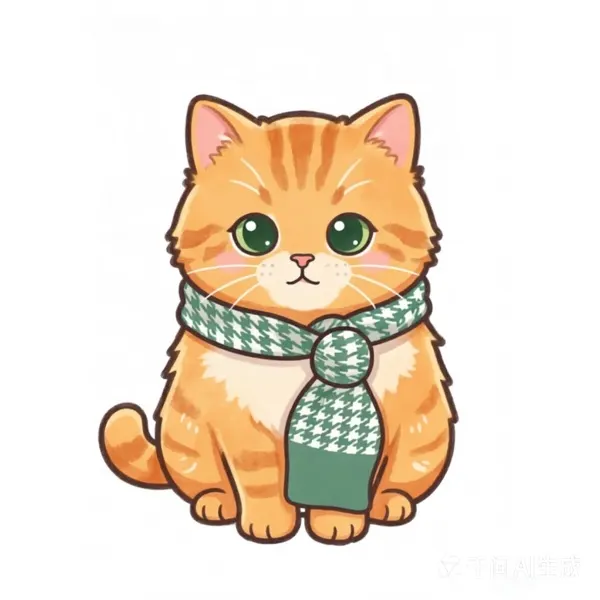
Les illustrations et données reprennent l'exemple original pour expliquer les compromis entre taille, réduction des couleurs et modifications case par case ; elles ne représentent pas les résultats réels de génération de Master the Pixel.
Générer une première version pour voir ce que devient l'image
Téléchargez l'image et conservez l'image complète dans le cadre de recadrage. Pour comparer avec cet exemple, utilisez d'abord ces réglages : mode « Rapide », largeur 40, palette « MARD 291 » ; activez « Supprimer la couleur de fond » et désactivez temporairement « Fusionner les teintes isolées ». Ces paramètres correspondent à l'exemple existant dans cet article ; les réglages réellement disponibles sont ceux de outil de conversion d’images en motifs de perles.
Dans cet exemple, je n'ai pas d'abord recadré les bords blancs, ni ajusté la luminosité ou le contraste. Le résultat est de 40×40 cases, dont 1020 cases vides ; le chat lui-même utilise 580 perles. Ici, 40×40 est la zone de la toile ; après suppression du fond blanc, il n'est pas nécessaire de remplir les 1600 positions.
À première vue, la silhouette du chat est toujours là et l'écharpe reste reconnaissable. Cependant, les éléments qui donnaient sa finesse à l'image originale — les reflets des yeux, les fines lignes près de la bouche, les petits motifs de l'écharpe — sont déjà comprimés dans très peu de cases.
À ce stade, décidez d'abord du niveau de détail à conserver, puis continuez à ajuster les couleurs.
Pour ce chat, je garde 40 cases
J'ai également généré une version en 70 cases de la même image, avec les autres conditions identiques. En comparant les deux images côte à côte, la différence est plus claire qu'en regardant les paramètres seuls.
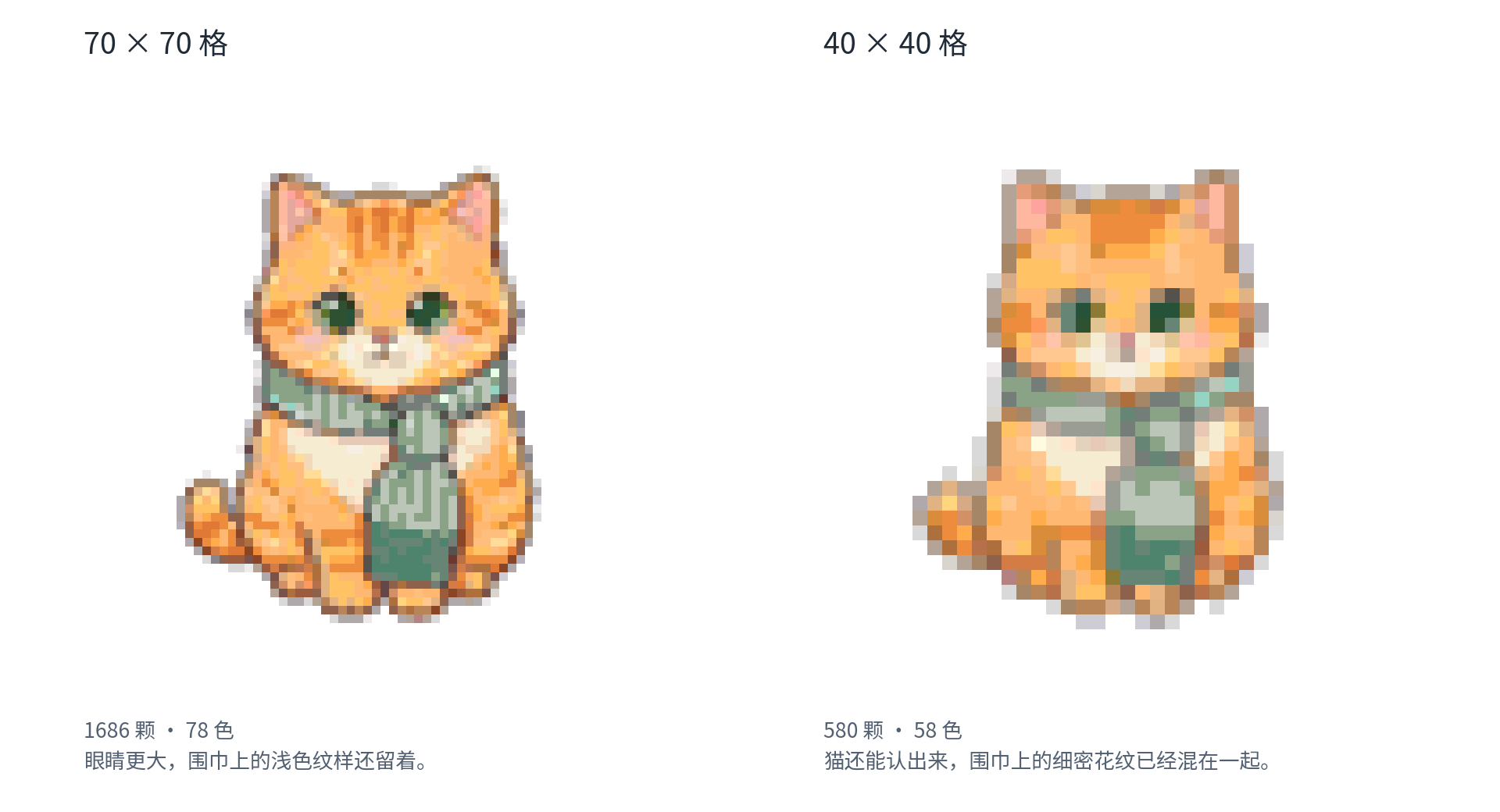
Sur la version en 70 cases, les yeux sont plus grands et les motifs clairs de l'écharpe sont davantage conservés. En contrepartie, le nombre de perles passe de 580 à 1686, soit 1106 perles de plus.
Pour ce petit diagramme, j'accepte que l'écharpe devienne des blocs de vert simplifiés. Son nœud et sa forme tombante sont toujours là, suffisamment pour qu'on reconnaisse un chat portant une écharpe. Je conserve la taille à 40 cases et je corrige ensuite les yeux pour les rendre nets.
Ce choix entraîne une perte de la finesse de l'image originale. En particulier, l'écharpe ne pourra plus conserver complètement ses motifs d'origine dans ce diagramme de 40 cases. Après avoir vu les deux versions et accepté cette perte, il n'est plus nécessaire de modifier sans cesse la taille par la suite.
L'image est plus petite, mais les couleurs ne diminuent pas beaucoup
La version en 40 cases ne compte que 580 perles, mais utilise encore 58 couleurs. Parmi elles, 38 couleurs comptent chacune 10 perles ou moins.
En regardant seulement la vignette, on a l'impression qu'il s'agit principalement d'orange, de vert, avec quelques variations de tons. En ouvrant la liste des couleurs, on découvre que ces subtiles variations sont réparties en de nombreux numéros de couleur. Distinguer 58 couleurs pour un petit chat est un peu fastidieux.
Ensuite, je modifie uniquement « Fusionner les teintes isolées », en gardant l'image, la taille, le mode et la palette inchangés. Les résultats obtenus cette fois sont les suivants :
| Traitement | Nombre de couleurs | Nombre de perles |
|---|---|---|
| Sans fusion | 58 couleurs | 580 perles |
| Seuil de fusion 0,5 % | 42 couleurs | 580 perles |
| Seuil de fusion 2 % | 20 couleurs | 580 perles |
Dans la version à 20 couleurs, les grandes zones orange du corps et l'écharpe sont toujours là, et la liste est bien plus courte. Mais en agrandissant le visage, on remarque un changement impossible à ignorer : le vert foncé des deux yeux a été fusionné et est devenu un bloc gris-vert.
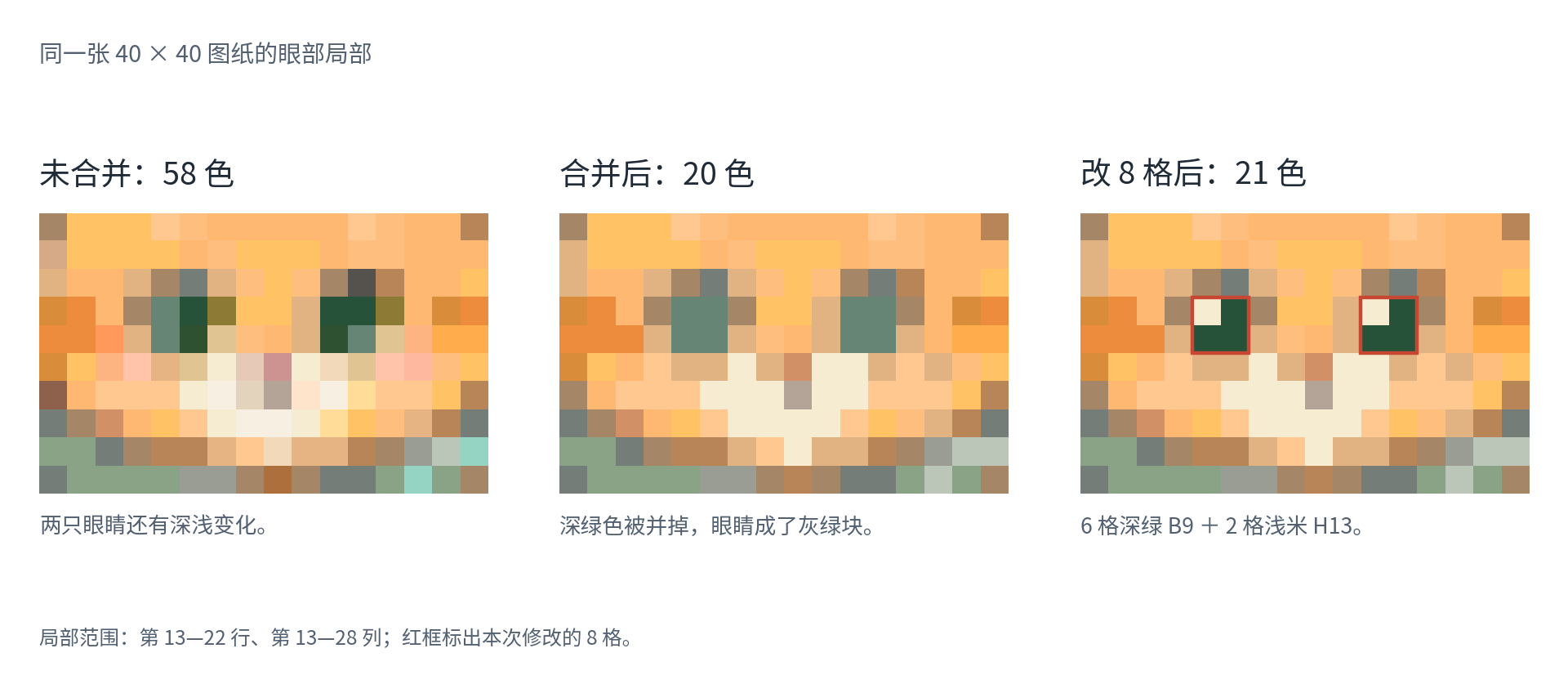
Parmi les couleurs fusionnées, certaines n'étaient que de très fines différences entre des oranges, mais d'autres concernaient les yeux. En traitant les couleurs selon leur quantité d'utilisation, on ne peut pas préserver tous les détails qui méritent de l'être dans cette image.
Je conserve le corps et l'écharpe de la version à 20 couleurs, et je modifie les yeux séparément.
Les 8 cases des yeux, modifier les couleurs séparément
Comme le montre le cadre rouge à droite de l'image ci-dessus, le cœur de chaque œil est un petit bloc de 2×2.
Je change la case en haut à gauche en beige clair H13, et les trois autres cases en vert foncé B9. En faisant de même pour les deux yeux, on obtient des yeux foncés avec un peu de reflet.
Si vous modifiez directement le diagramme fourni dans cet article, l'œil gauche se trouve aux lignes 16-17 et colonnes 17-18 ; l'œil droit aux lignes 16-17 et colonnes 23-24. Ces coordonnées ne correspondent qu'à ce fichier.
Lors de la modification case par case, après avoir choisi la couleur, ne modifiez que la position correspondante. Ici, il faut limiter la modification aux yeux : après la fusion, les yeux et l'écharpe utilisent tous deux P15, et un remplacement par numéro de couleur modifierait aussi l'écharpe. outil de création et de retouche de motifs de perles
Cette fois, j'ai modifié 8 cases au total. H13 était déjà présent dans le diagramme ; seule une nouvelle couleur, le vert foncé B9, est ajoutée, pour 6 perles. Ainsi, le nombre de couleurs passe de 20 à 21, et le nombre de perles reste de 580.
Je suis prêt à conserver ces 6 perles vert foncé. Leur utilisation est très faible, mais elles permettent de distinguer les yeux des autres blocs de couleur du visage ; en les supprimant pour réduire encore d'une couleur, ce chat perdrait son expression.
Enregistrer cette version modifiée
Après avoir modifié les yeux, exportez en PNG en conservant le numéro de couleur et les coordonnées de ligne et de colonne de chaque case. Lors du placement des perles, vous pourrez alors vous repérer : « quelle ligne, quelle colonne, quel numéro de couleur ». Les cases vides du diagramme restent vides ; placez les perles aux positions indiquées par les numéros de couleur.
La version finale de cet article est déjà enregistrée, et la liste du matériel a été recalculée selon les cases après modification des couleurs. Dans la liste, B9 compte 6 perles, H13 en compte 34, pour un total de 580 perles.
Note sur l'exemple : les illustrations, numéros de couleur, quantités et coordonnées reprennent l'exemple original. L'entrée produit est uniformément Master the Pixel ; lors de l'utilisation, référez-vous à l'atelier actuel. Cet article n'a pas fait l'objet d'une vérification par fabrication physique.
Auteur :AIRouter
Lien :https://www.airouter.me/blog/bead-generator
Réutilisation non commerciale avec attribution (CC BY-NC-SA 4.0).