Primera vez con un generador de patrones de cuentas para planchar: convierte este gato en un patrón de 40 celdas
Ya tienes una imagen que te gusta y quieres convertirla en un patrón de cuentas para planchar. Puedes empezar abriendo generador de patrones de cuentas Master the Pixel. A continuación, usaremos este gatito con bufanda verde para hacer un patrón pequeño: conservaremos las orejas, la cola, la bufanda y los dos ojos, y permitiremos que los finos patrones de la bufanda se simplifiquen.
La versión final que queda es de 40×40 celdas, 580 cuentas, 21 colores. El patrón con códigos de color está al final del artículo y se puede descargar directamente.

Las imágenes y los datos siguen el ejemplo del manuscrito original y sirven para explicar las decisiones sobre tamaño, reducción de colores y modificación celda por celda; no representan el resultado real de generación de Master the Pixel.
Primero genera una versión para ver en qué se convierte la imagen
Sube la imagen y mantén el encuadre completo en el recorte. Para comparar con este ejemplo, usa primero esta configuración: modo "rápido", ancho 40, paleta "MARD 291"; activa "eliminar color de fondo" y desactiva por ahora "fusionar códigos de color dispersos". Estos parámetros corresponden al ejemplo existente en este artículo; la configuración realmente disponible se rige por conversor de imágenes a patrones de cuentas.
En este ejemplo no se recortó primero el borde blanco ni se ajustaron el brillo o el contraste. El resultado es de 40×40 celdas, de las cuales 1020 están vacías; el gato en sí usa 580 cuentas. Aquí, 40×40 es el área del lienzo; una vez eliminado el fondo blanco, no es necesario llenar las 1600 posiciones.
A primera vista, el contorno del gato sigue ahí y la bufanda también se reconoce. Sin embargo, esas cosas que lo hacían delicado en la imagen original —los reflejos de los ojos, las líneas finas junto a la boca, los pequeños patrones de la bufanda— ya se han apretado en muy pocas celdas.
En este punto, decide primero hasta qué punto quieres conservar esta imagen y luego sigue ajustando los colores.
Para este gato, me quedo con 40 celdas
También generé una versión de 70 celdas de la misma imagen, manteniendo el resto de condiciones iguales. Al poner las dos imágenes juntas, la diferencia se ve más clara que mirando solo los parámetros.
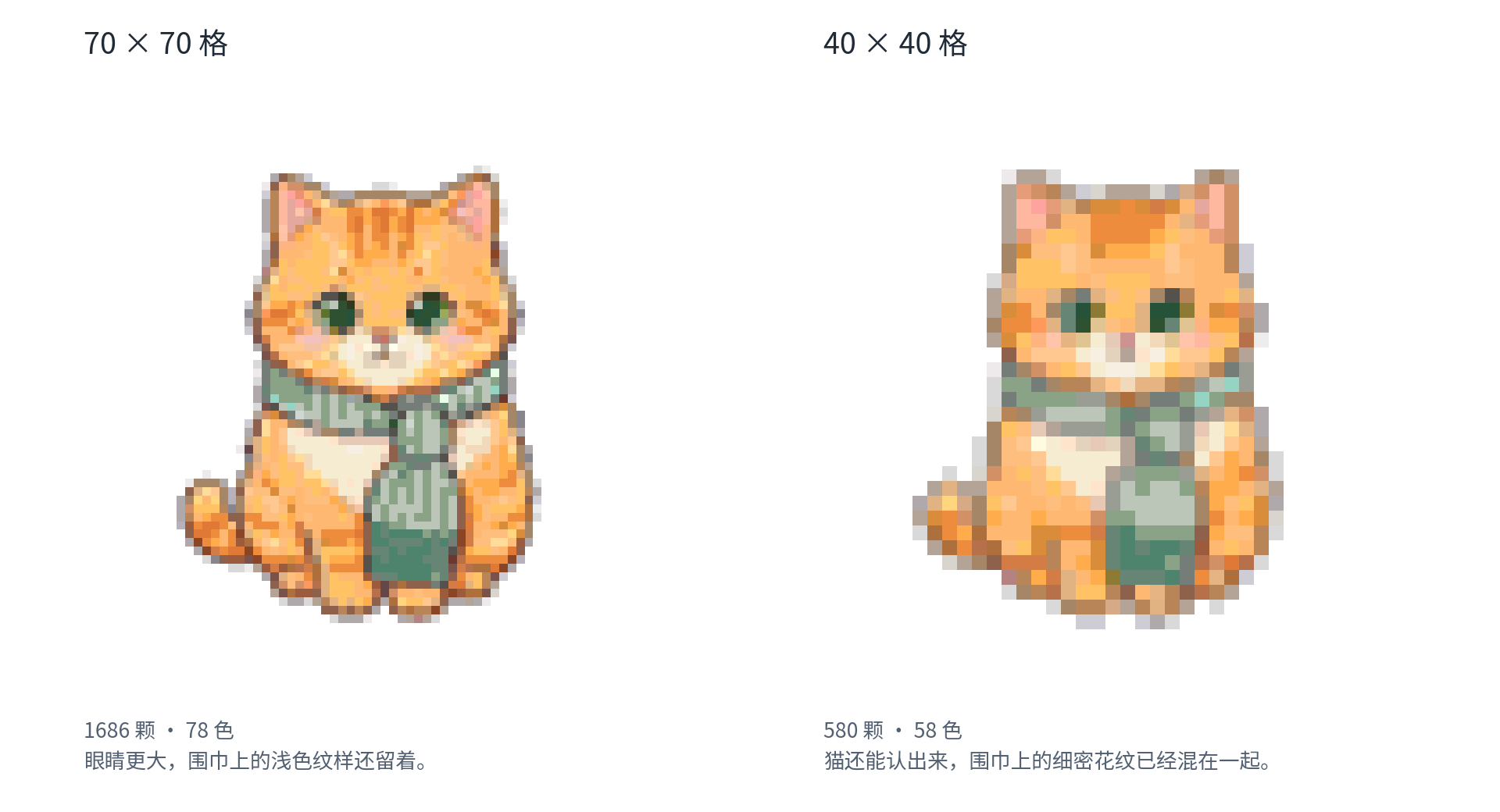
En la versión de 70 celdas, los ojos son más grandes y se conservan más motivos claros en la bufanda. El costo es que el número de cuentas aumenta de 580 a 1686, es decir, 1106 cuentas más.
En este patrón pequeño, acepto que la bufanda se convierta en una superficie verde simplificada. Su nudo y la forma colgante siguen ahí, suficiente para que se vea que es un gato con bufanda. Dejo el tamaño en 40 celdas y a continuación corrijo los ojos para que se vean claros.
Esta elección hará que se pierda la delicadeza de la imagen original. Especialmente la bufanda: ya no es posible conservar por completo su patrón original en este patrón de 40 celdas. Después de ver las dos versiones y aceptar esta pérdida, no tendrás que cambiar el tamaño una y otra vez.
La imagen se hizo más pequeña, pero los colores no disminuyeron mucho
La versión de 40 celdas solo tiene 580 cuentas, pero sigue usando 58 colores. De ellos, 38 colores no superan las 10 cuentas cada uno.
Al mirar solo la miniatura, parece que son principalmente naranja, verde y algunas variaciones de tono. Al abrir la lista de colores se descubre que esas variaciones sutiles se dividen en muchos códigos de color. Distinguir 58 colores para un gato pequeño resulta algo engorroso.
A continuación, solo ajusta "fusionar códigos de color dispersos", manteniendo la imagen, el tamaño, el modo y la paleta sin cambios. Los resultados obtenidos esta vez son los siguientes:
| Método de procesamiento | Número de colores | Cantidad de cuentas |
|---|---|---|
| Sin fusión | 58 colores | 580 cuentas |
| Umbral de fusión 0.5% | 42 colores | 580 cuentas |
| Umbral de fusión 2% | 20 colores | 580 cuentas |
En la versión de 20 colores, el gran bloque naranja del cuerpo y la bufanda siguen ahí, y la lista es mucho más corta. Pero al ampliar la cara, se ve un cambio que no se puede ignorar: el verde oscuro de los dos ojos se ha fusionado y se ha convertido en un bloque gris verdoso.
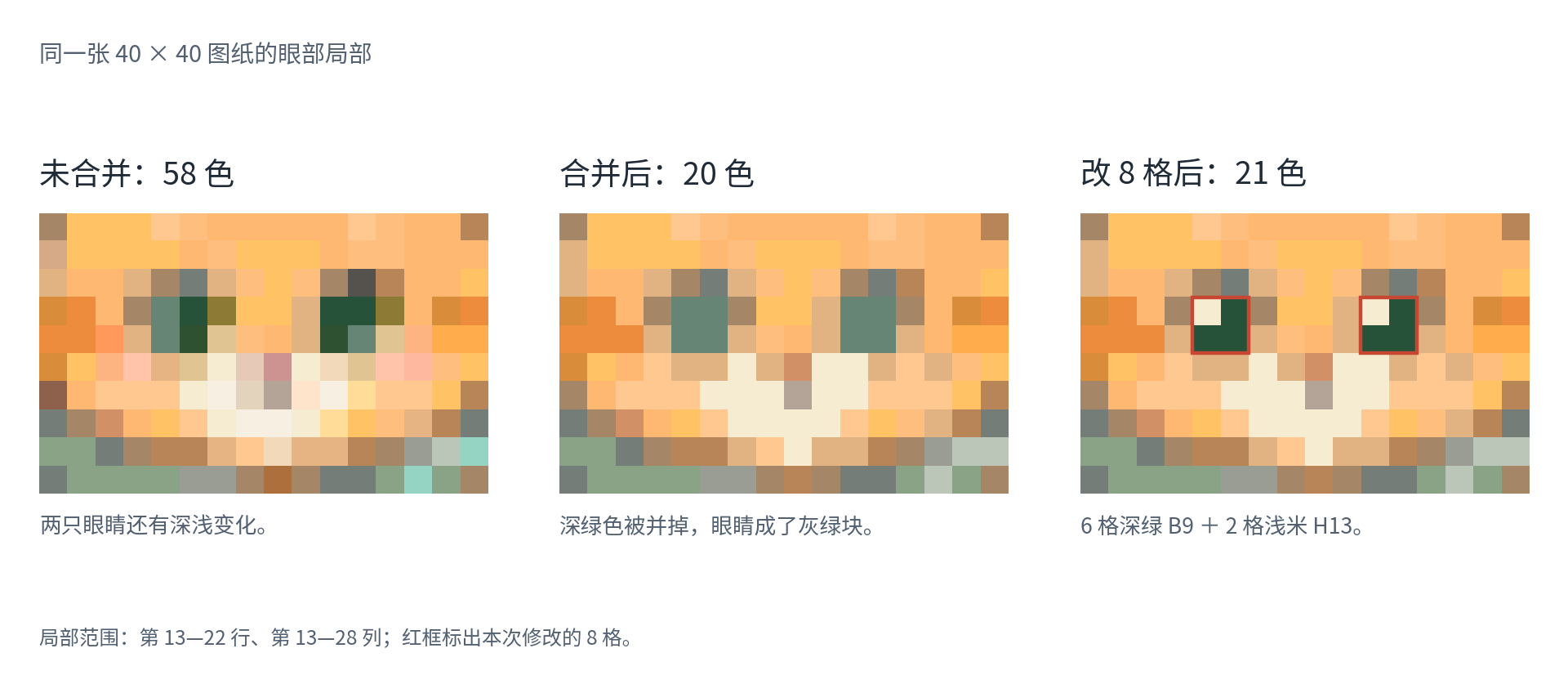
Entre los colores fusionados, algunos eran solo diferencias muy finas entre naranjas, pero otros recaían en los ojos. Al procesarlos juntos según su uso, no se pueden conservar todos los detalles que merecen conservarse en esta imagen.
Conservo el cuerpo y la bufanda de la versión de 20 colores y modifico los ojos por separado.
Las 8 celdas de los ojos se cambian de color por separado
Mirando el recuadro rojo a la derecha de la imagen anterior, el núcleo de cada ojo es un pequeño bloque de 2×2.
Cambia la celda de la esquina superior izquierda a beige claro H13 y las otras tres a verde oscuro B9. Haz lo mismo en los dos ojos para obtener ojos oscuros y un poco de reflejo.
Si modificas directamente el patrón adjunto a este artículo, el ojo izquierdo está en las filas 16—17, columnas 17—18; el ojo derecho, en las filas 16—17, columnas 23—24. Las coordenadas solo corresponden a este archivo.
Al modificar celda por celda, selecciona el color y ajusta solo la posición correspondiente. Aquí hay que limitar la modificación a los ojos: tras la fusión, los ojos y la bufanda usan P15, y reemplazar todo el código de color cambiaría también la bufanda. herramienta para crear y editar patrones de cuentas
Esta vez se modificaron 8 celdas en total. H13 ya estaba en el patrón, solo se añade un verde oscuro B9, con 6 cuentas. Así, el número de colores pasa de 20 a 21 y la cantidad de cuentas sigue siendo 580.
Estas 6 cuentas de verde oscuro las quiero conservar. Se usan muy poco, pero permiten distinguir los ojos de los demás bloques de color de la cara; si se omiten para reducir aún más el número de colores, el gato pierde expresión.
Guarda esta versión corregida
Una vez corregidos los ojos, exporta un PNG que conserve el código de color y las coordenadas de fila y columna de cada celda. Al colocar las cuentas, podrás ubicar "qué fila, qué columna, qué código de color". Las posiciones vacías del patrón se dejan en blanco; en las posiciones con código de color se colocan las cuentas según la indicación.
La versión final de este artículo ya está guardada y la lista de materiales también se ha recalculado según las celdas modificadas. En la lista, B9 son 6 cuentas, H13 son 34 cuentas, y el total es 580 cuentas.
Nota sobre el ejemplo: las imágenes, los códigos de color, las cantidades y las coordenadas siguen el ejemplo del manuscrito original. La entrada del producto es uniformemente Master the Pixel; al usarlo, rige el espacio de trabajo actual. Este artículo no ha realizado una verificación de montaje físico.
Autor:AIRouter
Enlace:https://www.airouter.me/blog/bead-generator
Reutilización no comercial con atribución (CC BY-NC-SA 4.0).