EPUB zu KEPUB: Ein Buch konvertieren und auf den Kobo übertragen
Für eine einzelne EPUB-Datei, die du auf einem Kobo lesen möchtest, beginne mit dem kostenlosen kepubify-Konverter für EPUB zu KEPUB oder Online-Konverter für EPUB zu KEPUB. Wähle dein Buch aus, lass es konvertieren und klicke dann auf den resultierenden Dateinamen, um eine .kepub.epub-Datei herunterzuladen. Das ist die Kopie, die du auf deinen Reader überträgst.
Wenn du deine Bücher bereits in Calibre verwaltest, kannst du dort bleiben. Calibre 8.0 und später konvertieren EPUBs in KEPUB, wenn sie an einen Kobo gesendet werden, sofern diese Option in den Geräteeinstellungen aktiviert ist. Das alte KoboTouchExtended-Plugin ist nicht mehr erforderlich. Calibres integrierte Kobo-Konvertierung.
Für eine einmalige Konvertierung ohne Einrichtung einer Bibliothek folge dem unten beschriebenen Browser-Weg.
Beginne mit der EPUB-Datei, die du bereits hast
Verwende eine DRM-freie .epub-Datei und behalte das Original. Die Konvertierung erstellt eine separate Kopie für den Kobo; du kannst die EPUB für andere Lese-Apps behalten.
Ein Kobo kann auch normale EPUBs lesen. Der Grund für die Konvertierung ist die Nutzung der KEPUB-Lesefunktionen, einschließlich Kapitel-Lesestatistiken und, sofern das Buch dies unterstützt, Pop-up-Fußnoten. Du musst ein Buch nicht konvertieren, das bereits so gelesen wird, wie du es möchtest. Das von kepubify unterstützte KEPUB-Lesefunktionen.
Für die Konvertierungsprüfung, die diese Anleitung begleitet, war die Eingabe eine kleine, originale EPUB-Datei mit zwei Kapiteln namens Kobo Conversion Sample.epub. Sie enthielt Kapitelverlinkungen, eine Fußnote und ein kleines Bild. Die folgenden Schritte verfolgen diese Datei durch den Web-Konverter; der Abschnitt zur USB-Übertragung folgt der Dokumentation von Kobo.
Wähle die Datei und lade das konvertierte Buch herunter
Öffne kepubify-Konverter für EPUB zu KEPUB. Klicke auf den Dateiauswahlbereich unter der Versionsnummer und wähle deine EPUB aus. Du kannst die Datei auch in diesen Bereich ziehen.
Lass die Optionen auf der rechten Seite für diese erste Konvertierung auf ihren Standardwerten. Du benötigst kein benutzerdefiniertes CSS und keine Änderungen an Zeichensetzung und Silbentrennung, um eine KEPUB-Kopie zu erhalten.
Die Konvertierung beginnt, nachdem du die Datei ausgewählt hast. Wenn sie abgeschlossen ist, wird die Zeile der Datei grün und ihr Name wird zu einem Download-Link. Klicke auf diesen blauen Dateinamen, um das konvertierte Buch zu speichern. Das bloße Auswählen der EPUB speichert das Ergebnis nicht auf deinem Computer.
Das Beispiel erzeugte diese Ausgabe:
Input:   Kobo Conversion Sample.epub
Output:  Kobo Conversion Sample.kepub.epub
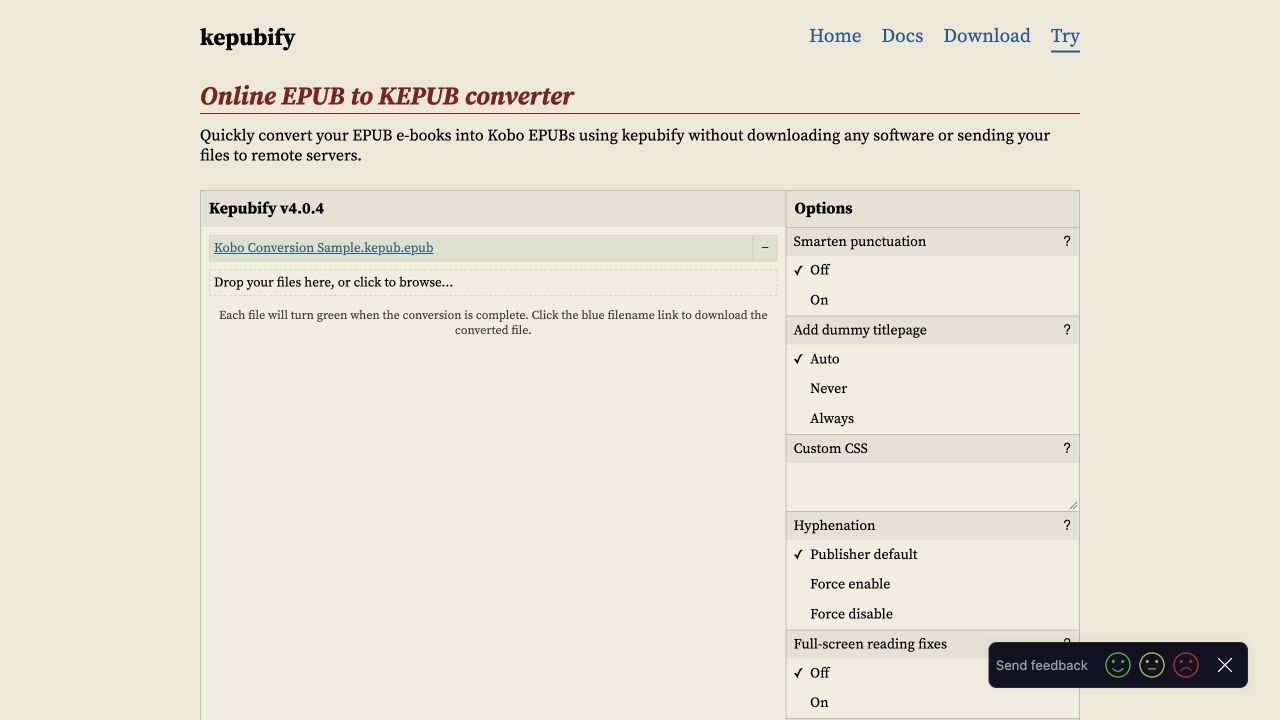
Das heruntergeladene Beispiel behielt den Textkörper beider Kapitel, ihre Linkziele und die Bilddatei. Das war eine Prüfung des konvertierten Pakets, nicht ein Test, wie ein bestimmter Kobo es anzeigt.
Die Web-App gibt an, dass die Konvertierung in deinem Browser erfolgt, ohne das Buch an einen entfernten Server zu senden. Wenn der Konverter nicht lädt, stelle sicher, dass JavaScript aktiviert ist; die Seite erfordert es.
Behalte die Endung .kepub.epub bei
Finde das heruntergeladene Buch, bevor du deinen Kobo anschließt. Sein Name sollte auf .kepub.epub enden. Die doppelte Endung ist beabsichtigt: Behalte sie beim Kopieren der Datei bei.
Diese Endung teilt dem Kobo mit, dass er seine KEPUB-Lese-Engine verwenden soll. Die Konvertierung fügt außerdem interne Textpositionsmarker hinzu, die für Funktionen wie Hervorhebungen und Lesezeichen verwendet werden. Das bloße Umbenennen einer unveränderten EPUB ändert den Dateinamen, ohne diese Marker hinzuzufügen. Kobos Sideloading-Richtlinien erklären die Engine-Auswahl; kepubifys Konvertierungscode dokumentiert die hinzugefügten Marker.
Zu diesem Zeitpunkt solltest du zwei Dateien haben: die originale .epub und die heruntergeladene .kepub.epub. Kopiere die heruntergeladene im nächsten Schritt.
Kopiere die konvertierte Datei auf deinen Kobo
Nachdem das konvertierte Buch gespeichert ist, folge Kobos dokumentiertem USB-Importverfahren:
- Schalte den Kobo ein und verbinde ihn mit einem USB-Kabel, das Datenübertragung unterstützt, mit deinem Computer.
- Tippe auf dem Kobo auf Verbinden, wenn die Verbindungsaufforderung erscheint.
- Öffne das Laufwerk KOBOeReader im Finder oder Datei-Explorer.
- Ziehe die heruntergeladene
.kepub.epub-Datei auf dieses Laufwerk. - Wirf das Laufwerk aus und ziehe dann das Kabel ab.
- Warte, bis der Import des Kobo abgeschlossen ist. Öffne Meine Bücher und wähle das Buch aus.
Dies importiert eine lokale Kopie auf diesen Reader. Es fügt das Buch nicht deinem Kobo-Konto hinzu, um es mit anderen Geräten oder Apps zu synchronisieren.
Sobald das Buch geöffnet ist, nutze sein Inhaltsverzeichnis, um zu einem Kapitel zu springen und eine Passage zu prüfen, die du kennst. Wenn es Fußnoten oder Bilder enthält, prüfe eines davon, bevor du dich zum Lesen niederlässt. Wenn du eine Kopie ersetzt, die du bereits mit Anmerkungen versehen hast, bewahre die wichtigen Notizen auf, bevor du das alte Buch entfernst; die Konvertierung allein überträgt nicht dessen Leseverlauf.
Autor:AI Router
Link:https://www.airouter.me/blog/epub-to-kepub
Nicht-kommerzielle Weitergabe mit Quellenangabe (CC BY-NC-SA 4.0).