Erstes Mal mit dem Perlenstecker-Generator: Diese Katze als 40-Raster-Vorlage
Wenn Sie bereits ein Bild haben, das Ihnen gefällt, und es in eine Perlenstecker-Vorlage umwandeln möchten, können Sie zunächst den Master the Pixel Bügelperlen-Vorlagengenerator öffnen. Im Folgenden wird mit dieser kleinen Katze mit grünem Schal eine kleine Vorlage erstellt: Ohren, Schwanz, Schal und beide Augen bleiben erhalten, feine Muster auf dem Schal dürfen vereinfacht werden.
Die endgültige Version ist 40×40 Raster, 580 Perlen, 21 Farben. Die Vorlage mit Farbcodes befindet sich am Ende des Artikels und kann direkt heruntergeladen werden.

Die Abbildungen und Daten folgen den Beispielen des Originalmanuskripts und dienen der Erläuterung der Abwägung bei Größe, Farbreduzierung und feldweiser Bearbeitung; sie stellen keine tatsächlichen Generierungsergebnisse von Master the Pixel dar.
Zuerst eine Version generieren und sehen, was aus dem Bild wird
Laden Sie das Bild hoch und behalten Sie im Zuschneidefeld das vollständige Bild bei. Um mit diesem Beispiel zu vergleichen, verwenden Sie zunächst diese Einstellungen: Modus „Extrem schnell“, Breite 40, Palette „MARD 291“; aktivieren Sie „Hintergrundfarbe entfernen“ und deaktivieren Sie vorerst „Verstreute Farbcodes zusammenführen“. Diese Parameter entsprechen den vorhandenen Beispielen in diesem Artikel; die tatsächlich verfügbaren Einstellungen richten sich nach dem Bild-zu-Bügelperlen-Konverter.
In diesem Beispiel wurde weder zuerst der weiße Rand zugeschnitten noch Helligkeit oder Kontrast zusätzlich angepasst. Das Ergebnis ist 40×40 Raster, wobei 1020 Felder leer sind und die Katze selbst 580 Perlen verwendet. Die 40×40 beziehen sich hier auf den Leinwandbereich; nach dem Entfernen des weißen Hintergrunds müssen nicht alle 1600 Positionen besetzt werden.
Auf den ersten Blick ist die Kontur der Katze noch vorhanden, und auch der Schal ist erkennbar. Doch die Dinge, die das Originalbild fein wirken ließen – die Reflexe in den Augen, die dünnen Linien am Mund, die kleinen Muster auf dem Schal – sind bereits in sehr wenige Felder gedrängt.
An diesem Punkt sollte man zuerst entscheiden, bis zu welchem Grad dieses Bild erhalten bleiben soll, und erst danach die Farben weiter anpassen.
Für diese Katze behalte ich 40 Raster
Ich habe dasselbe Bild auch als 70-Raster-Version generiert, bei sonst gleichen Bedingungen. Stellt man beide Bilder nebeneinander, ist der Unterschied klarer als beim bloßen Betrachten der Parameter.
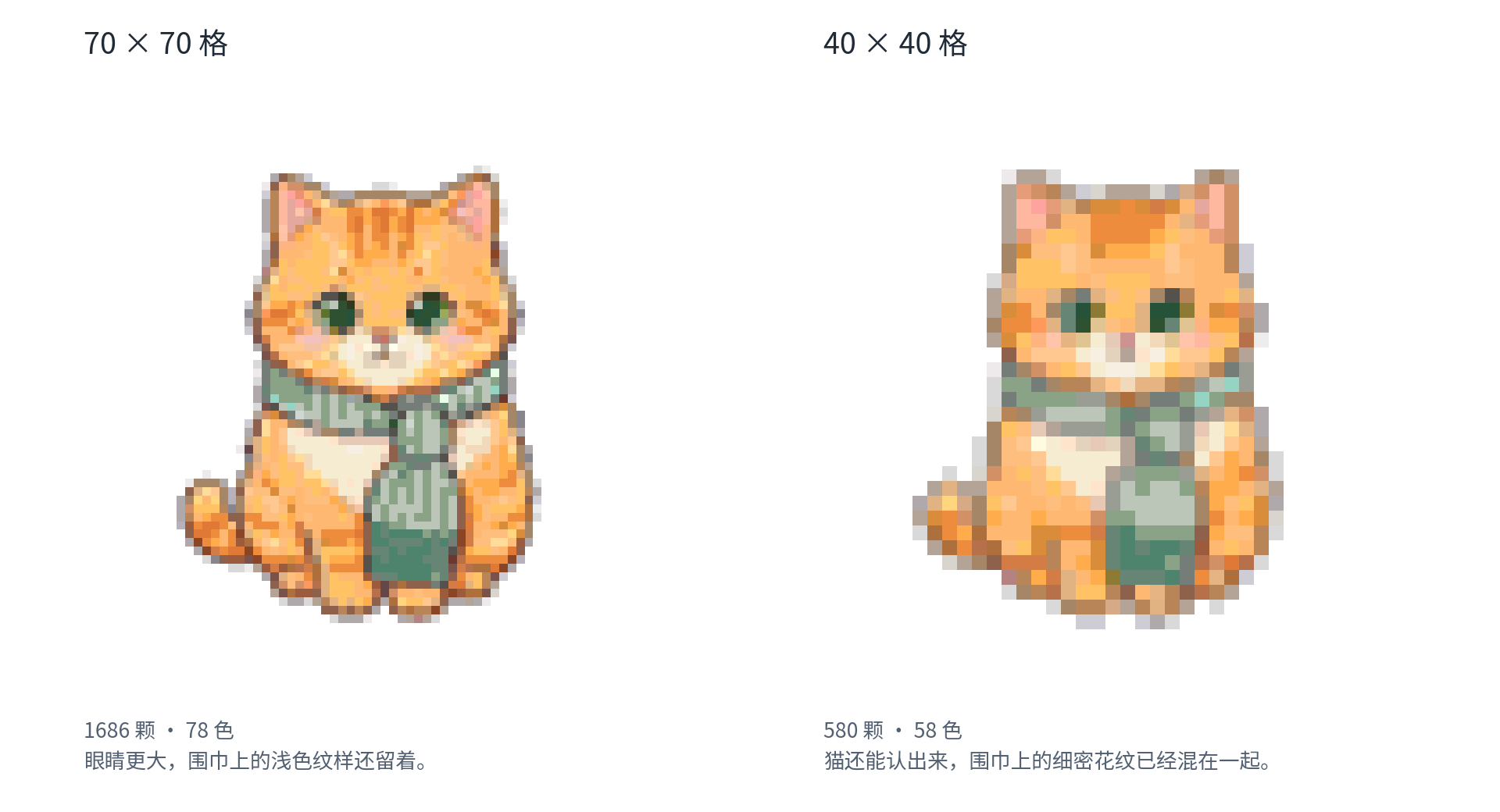
Bei der 70-Raster-Version sind die Augen größer, und auch die hellen Muster auf dem Schal bleiben stärker erhalten. Der Preis dafür ist ein Anstieg des Perlenverbrauchs von 580 auf 1686 Perlen, also 1106 Perlen mehr.
Bei dieser kleinen Vorlage akzeptiere ich, dass der Schal zu vereinfachten grünen Flächen wird. Der Knoten und die herabhängende Form sind noch vorhanden, genug, um zu erkennen, dass es eine Katze mit Schal ist. Ich belasse die Größe bei 40 Rastern und mache als Nächstes die Augen klarer.
Diese Wahl geht mit einem Verlust an Feinheit des Originalbilds einher. Besonders der Schal kann in dieser 40-Raster-Vorlage unmöglich sein ursprüngliches Muster vollständig bewahren. Nachdem man beide Versionen gesehen und diesen Verlust akzeptiert hat, muss man die Größe später nicht ständig hin und her ändern.
Das Bild wurde kleiner, die Farben aber kaum weniger
Die 40-Raster-Version hat nur 580 Perlen, verwendet aber noch 58 Farben. Davon entfallen 38 Farben auf jeweils höchstens 10 Perlen.
Betrachtet man nur die Miniaturansicht, könnte man meinen, es ginge hauptsächlich um Orange, Grün und einige Helligkeitsvarianten. Erst beim Öffnen der Farbliste zeigt sich, dass diese feinen Unterschiede in viele Farbcodes aufgeteilt wurden. 58 Farben für eine kleine Katze zu unterscheiden, ist etwas umständlich.
Als Nächstes wird nur „Verstreute Farbcodes zusammenführen“ angepasst, während Bild, Größe, Modus und Palette unverändert bleiben. Die Ergebnisse sind wie folgt:
| Verarbeitungsweise | Farbanzahl | Perlenverbrauch |
|---|---|---|
| Nicht zusammengeführt | 58 Farben | 580 Perlen |
| Schwellenwert 0,5 % | 42 Farben | 580 Perlen |
| Schwellenwert 2 % | 20 Farben | 580 Perlen |
Bei der 20-Farben-Version sind die großen orangen Flächen des Körpers und der Schal noch vorhanden, und die Liste ist deutlich kürzer. Vergrößert man jedoch das Gesicht, zeigt sich eine nicht zu übersehende Veränderung: Das dunkle Grün in beiden Augen wurde zusammengeführt und zu graugrünen Flächen.
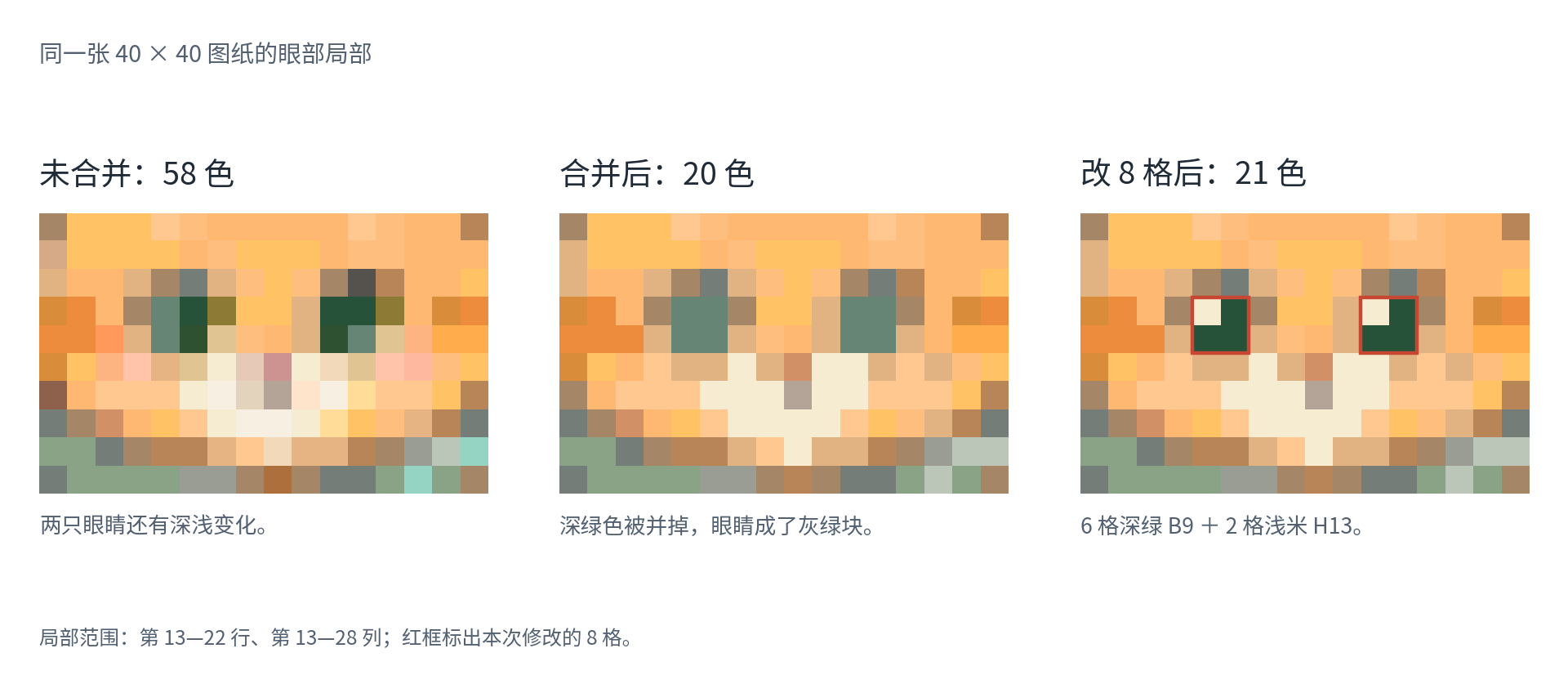
Unter den zusammengeführten Farben befinden sich einige, die nur sehr feine Unterschiede zwischen Orangetönen darstellen, andere jedoch liegen auf den Augen. Eine Behandlung nach Verbrauch kann nicht alle Details bewahren, die in diesem Bild erhaltenswert sind.
Ich behalte Körper und Schal der 20-Farben-Version und ändere die Augen separat.
Die 8 Felder der Augen separat umfärben
Betrachten Sie den roten Rahmen rechts im obigen Bild: Der Kern jedes Auges ist ein kleiner 2×2-Block.
Ändern Sie das Feld in der linken oberen Ecke zu hellem Beige H13 und die anderen drei Felder zu dunklem Grün B9. Behandeln Sie beide Augen gleich, so erhält man dunkle Augen mit einem kleinen Reflex.
Wenn Sie die in diesem Artikel beigefügte Vorlage direkt bearbeiten: Das linke Auge befindet sich in Zeile 16–17, Spalte 17–18; das rechte Auge in Zeile 16–17, Spalte 23–24. Die Koordinaten gelten nur für diese Datei.
Beim feldweisen Bearbeiten wählen Sie die Farbe und ändern nur die entsprechenden Positionen. Hier muss die Änderung auf die Augen beschränkt werden: Nach dem Zusammenführen verwenden Augen und Schal beide P15, ein Ersetzen des gesamten Farbcodes würde den Schal mitverändern. Werkzeug zum Erstellen und Bearbeiten von Perlenvorlagen
Insgesamt wurden diesmal 8 Felder geändert. H13 war bereits in der Vorlage vorhanden, es wird nur ein dunkles Grün B9 neu hinzugefügt, mit 6 Perlen. Somit steigt die Farbanzahl von 20 auf 21, der Perlenverbrauch bleibt bei 580.
Diese 6 dunkelgrünen Perlen behalte ich gerne. Ihr Verbrauch ist gering, doch sie heben die Augen von den übrigen Farbflächen des Gesichts ab; würde man sie weglassen, um eine Farbe weniger zu haben, verlöre diese Katze ihren Ausdruck.
Diese überarbeitete Version speichern
Nach der Augenkorrektur exportieren Sie ein PNG und behalten Farbcode sowie Zeilen- und Spaltenkoordinaten jedes Feldes bei. Beim Perlenlegen kann man dann genau „welche Zeile, welche Spalte, welcher Farbcode“ lokalisieren. Leere Positionen in der Vorlage bleiben leer; an Positionen mit Farbcode werden die Perlen gemäß Beschriftung gelegt.
Die endgültige Version dieses Artikels ist bereits gespeichert, und die Materialliste wurde nach den umgefärbten Feldern neu berechnet. In der Liste sind B9 6 Perlen und H13 34 Perlen, insgesamt 580 Perlen.
Beispielhinweis: Abbildungen, Farbcodes, Mengen und Koordinaten folgen den Beispielen des Originalmanuskripts. Der Produkteinstieg ist einheitlich Master the Pixel; maßgeblich ist der jeweils aktuelle Arbeitsbereich. In diesem Artikel wurde keine physische Perlenlegung zur Verifikation durchgeführt.
Autor:AIRouter
Link:https://www.airouter.me/blog/bead-generator
Nicht-kommerzielle Weitergabe mit Quellenangabe (CC BY-NC-SA 4.0).