EPUB 轉 KEPUB:線上轉換電子書並在 Kobo 上閱讀
要將 EPUB 作為 KEPUB 放到 Kobo 上,請開啟免費的 kepubify 線上轉換器,選擇你的書,然後點選轉換後的檔名進行下載。將該檔案複製到閱讀器時,請保留 .kepub.epub 結尾。
下面按同一本書的轉換、下載和匯入順序操作。你需要一個無 DRM 的 .epub 檔案、一臺電腦和一根 USB 資料線。請保留原始 EPUB,以便在轉換後的書顯示不符合預期時有一份可退回的副本。
轉換你想讀的書
在轉換器頁面上,等待檔案選擇區域出現在 kepubify 版本號下方。點選 “Drop your files here, or click to browse…” 並選擇你的 EPUB,或將書拖入該區域。
對於第一次轉換,請將選項保留為預設值。製作 KEPUB 副本不需要自定義 CSS、標點更改和斷字設定。轉換器表示它會在你的瀏覽器中處理書籍,不會將其傳送到遠端伺服器。
轉換完成後,檔案所在行會變綠,其名稱會變成藍色下載連結。點選該名稱。 綠色行表示轉換後的檔案已就緒;這並不意味著檔案已經儲存到你的電腦上。
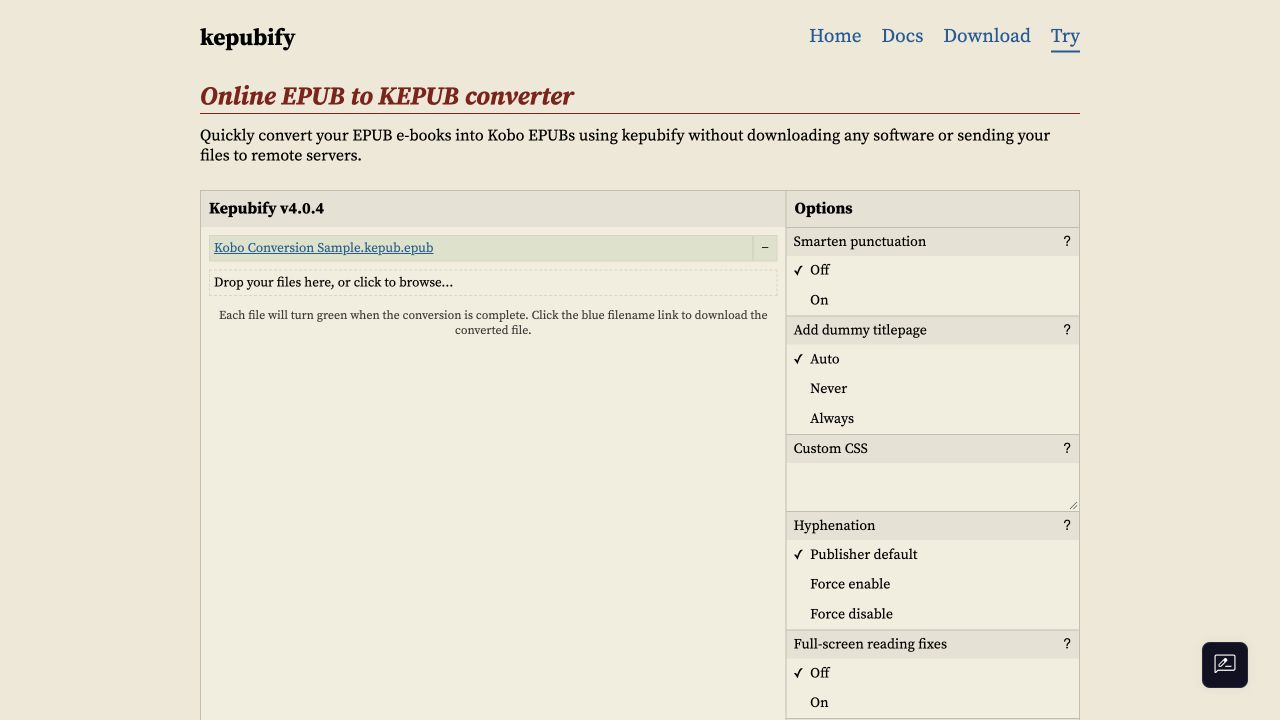
於 2026 年 10 月 24 日使用 kepubify v4.0.4 和一個原始的兩章示例 EPUB 進行檢查。瀏覽器轉換和下載已測試;下面的裝置操作步驟依據 Kobo 官方文件。
複製前檢查下載的檔名
在 Finder 或檔案資源管理器中找到下載的書,並顯示其完整檔名。它應該像這樣結尾:
Your Book.kepub.epub
再次下載同一本書時,有一個容易忽略的細節。在此次檢查中,瀏覽器將示例儲存為:
Kobo Conversion Sample.kepub (1).epub
重複下載字尾打斷了 .kepub.epub。如果你的瀏覽器也這樣做,請重新命名下載的轉換後檔案,使結尾保持完整——例如:
Kobo Conversion Sample (1).kepub.epub
Kobo 的測試用途的 Kobo 側載說明指出,.kepub.epub 是選擇其 Kobo 閱讀引擎的結尾。但給原始 EPUB 改名不能代替轉換:轉換器還會在內部更改書籍內容。此時,請使用你從轉換器下載的檔案,不要動原始檔案。
將該檔案複製到你的 Kobo 上
開啟閱讀器並將其連線到電腦。當 Kobo 顯示 “Computer detected” 時,點選 Connect。你的電腦隨後應顯示一個名為 KOBOeReader 的驅動器。
將下載的 .kepub.epub 檔案拖到該驅動器上。複製完成後,從電腦上彈出該驅動器,然後拔下資料線。等待 Kobo 的 “Importing content” 過程完成,然後再查詢該書。這些是 Kobo 的 USB 匯入說明中的步驟。
如果連線提示或驅動器始終不出現,請先解決該連線問題。Kobo 建議儘可能直接連線到電腦,因為某些 USB 集線器無法檢測到閱讀器;其 USB 故障排除指南涵蓋了此階段。重複書籍轉換不會讓未被檢測到的 USB 驅動器出現。
開始閱讀前找到書並檢查內容
在 Kobo 上,開啟 My Books 並選擇你剛新增的書。檢查一段熟悉的段落,使用其目錄跳轉到另一章,如果書中有圖片或腳註,也選一處檢查。目標是得到能正常閱讀的副本,而不僅是成功下載檔案。
在示例轉換中,兩章的正文、連結目標和影象位元組均被保留。這檢查的是下載的包;它並不能確定每本書在每臺 Kobo 上的顯示方式。如果你的副本有佈局問題,請在調查時保留原始 EPUB。如果你已經在閱讀器上有帶註釋的副本,請在替換前保留重要筆記;此轉換不提供閱讀歷史遷移步驟。
USB 匯入會將書新增到該閱讀器。Kobo 表示,匯入的檔案不會透過帳戶同步出現在你的其他電子閱讀器或應用程式上。一旦匯入的副本開啟且其內容看起來正確,你就可以在複製它的裝置上開始閱讀。