第一次用拼豆生成器:把這隻貓做成40格圖紙
手裡已經有一張喜歡的圖片,想把它轉成拼豆圖紙,可以先開啟Master the Pixel 拼豆生成器。下面就用這隻戴綠色圍巾的小貓,做一張小圖:保留耳朵、尾巴、圍巾和兩隻眼睛,允許圍巾上的細密花紋簡化。
最後留下的版本是 40×40格、580顆豆、21種顏色。帶色號的圖紙放在文末,可以直接下載。

配圖與資料沿用原稿示例,用於說明尺寸、減色和逐格修改的取捨;不代表 Master the Pixel 的實際生成結果。
先生成一版,看看圖片變成了什麼
上傳圖片,在裁剪框裡保留完整畫面。為了跟這張示例比較,先用這一組設定:模式選“極速”,寬度填40,色板選“MARD 291”;開啟“去除背景色”,暫時關閉“合併零散色號”。這組引數對應本文已有示例,實際可用設定以 圖片轉拼豆圖紙工具為準。
本例沒有先裁掉白邊,也沒有額外調亮度、對比度。生成結果是40×40格,其中1020格為空,貓本身用了580顆豆。這裡的40×40是畫布範圍,白底清掉後,並不需要把1600個位置全部擺滿。
第一眼看,貓的輪廓還在,圍巾也能認出來。不過,原圖裡讓它顯得精緻的那些東西——眼睛的反光、嘴邊的細線、圍巾上的小花紋——已經擠進很少的格子裡了。
這時先決定這張圖要保留到什麼程度,再繼續調顏色。
這隻貓,我留40格
我把同一張圖也生成了70格的版本,其餘條件保持一致。兩張圖放在一起,區別比單看引數清楚。
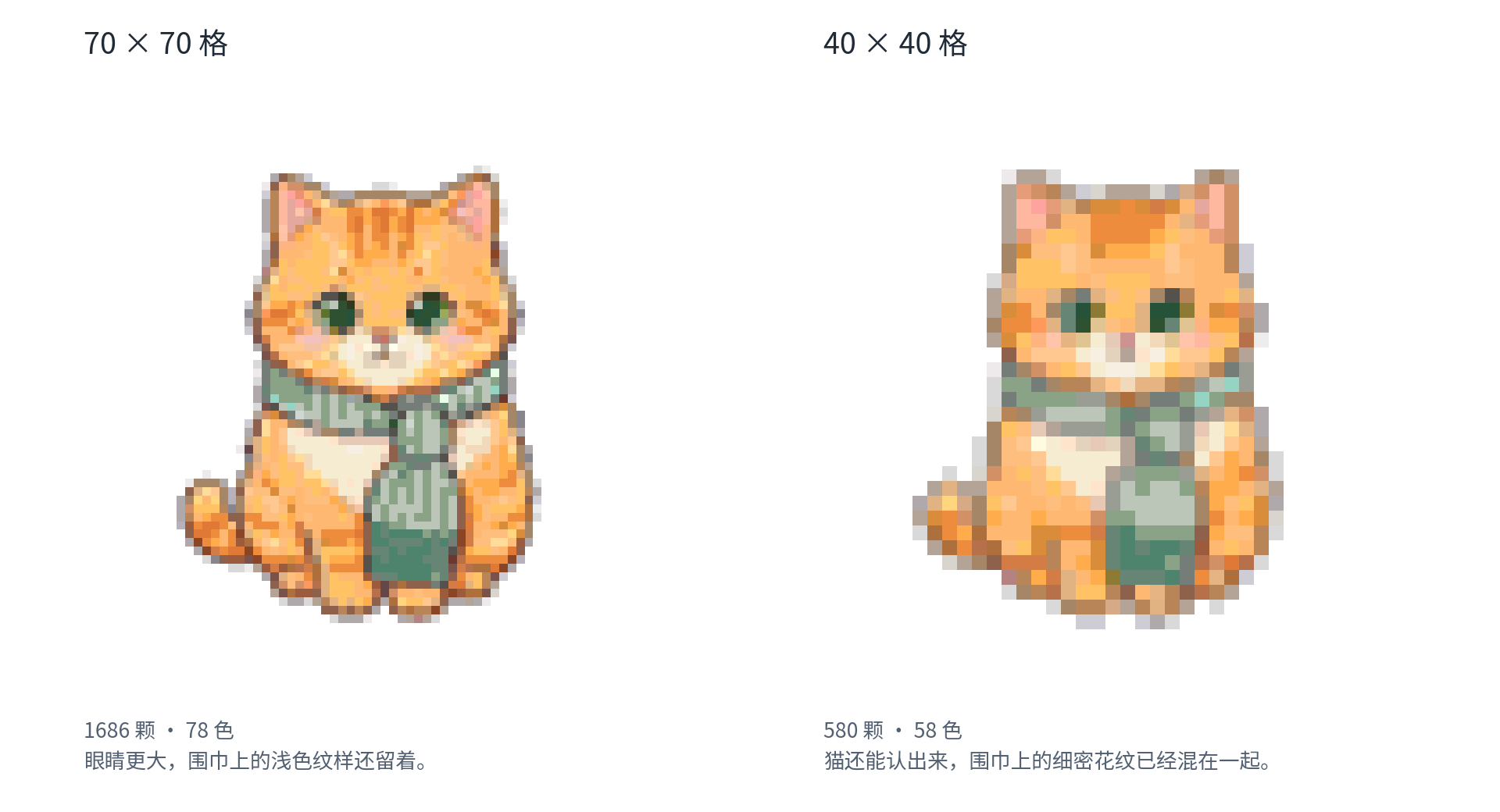
70格那張,眼睛更大,圍巾上的淺色紋樣也留下了更多。代價是用豆量從580顆增加到1686顆,多了1106顆。
這份小圖,我接受圍巾變成簡化的綠色塊面。它的結、垂下來的形狀都還在,足夠讓人看出這是一隻戴圍巾的貓。我把尺寸留在40格,接下來把眼睛修清楚。
這個選擇會損失原圖的細膩感。尤其是那條圍巾,它已經不可能在這張40格圖裡完整保留原來的紋樣。看過兩版,再接受這個損失,後面就不用不斷把尺寸改來改去了。
圖變小了,顏色卻沒有少多少
40格這版只有580顆豆,仍然用了58種顏色。其中38種顏色,每種都不超過10顆。
只看縮圖,會覺得主要就是橙色、綠色,再加一點深淺變化。開啟用色清單才發現,那些細微的變化被分成了許多色號。一隻小貓要區分58種顏色,有些繁瑣了。
接下來只調整“合併零散色號”,保持圖片、尺寸、模式和色板不變。本次得到的結果如下:
| 處理方式 | 顏色數 | 用豆量 |
|---|---|---|
| 不合並 | 58種 | 580顆 |
| 合併閾值0.5% | 42種 | 580顆 |
| 合併閾值2% | 20種 | 580顆 |
20色那版,身體的大塊橙色和圍巾都還在,清單也短了很多。但放大臉部,會看到一個不能忽略的變化:兩隻眼睛裡的深綠色被並掉了,變成了灰綠色的塊。
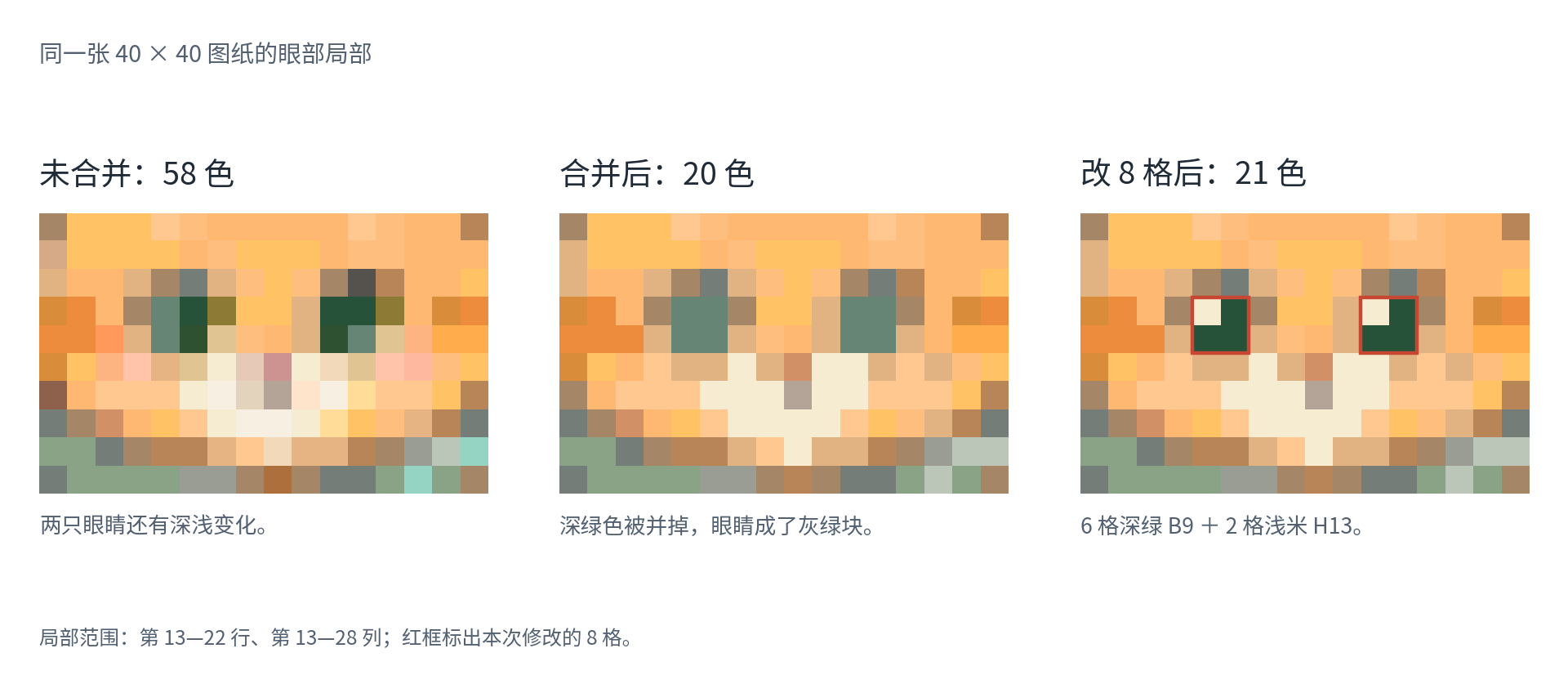
被合併掉的顏色裡,有些只是橙色之間很細的差別,有些卻落在眼睛上。按用量一起處理,沒法保住這張圖裡所有值得保留的細節。
我保留20色這版的身體和圍巾,單獨改眼睛。
眼睛所在的8格,單獨改色
看上圖右邊的紅框,每隻眼睛的核心是一個2×2的小塊。
把左上角的一格改成淺米色H13,另外三格改成深綠色B9。兩隻眼睛做同樣的處理,就有了深色的眼睛和一點反光。
如果直接修改本文附帶的圖紙,左眼在第16—17行、第17—18列;右眼在第16—17行、第23—24列。座標只對應這份檔案。
逐格修改時,選好顏色後只調整對應位置。這裡需要把修改限定在眼睛上:合併後的眼睛和圍巾都用了P15,整色號替換會連圍巾一起改。拼豆圖紙生成與編輯工具
這次一共改了8格。H13原本就在圖紙裡,只新增一種深綠色B9,用6顆。於是,顏色數從20變成21,用豆量仍然是580顆。
這6顆深綠色,我願意留。它們的用量很少,卻能把眼睛從臉上的其他色塊裡區分出來;為了把顏色數再壓低一種而省掉它們,這隻貓就少了表情。
把改好的這一版儲存下來
眼睛改完後,匯出PNG,保留每格色號和行列座標。擺豆時就能定位到“第幾行、第幾列、用哪個色號”。圖紙裡的空白位置留空,有色號的位置按標註放豆。
本文的終版已經儲存好了,材料清單也按改色後的格子重新統計。清單裡B9是6顆,H13是34顆,總計580顆。
**示例說明:**配圖、色號、數量和座標沿用原稿示例。產品入口統一為 Master the Pixel,使用時以當前工作臺為準。本文未做實體拼制驗證。