Boncuk desen oluşturucuyu ilk kez kullanmak: Bu kediyi 40 karelik desene dönüştürmek
Beğendiğiniz bir görseli Perler boncuk desenine dönüştürmek istiyorsunuz. Master the Pixel boncuk deseni oluşturucuyu açarak başlayabilirsiniz. Aşağıda yeşil atkılı küçük bir kediyi desene çevireceğiz: kulakları, kuyruğu, atkıyı ve iki gözü koruyup atkıdaki ince desenin sadeleşmesine izin vereceğiz.
Korunan son sürüm 40×40 kare, 580 boncuk, 21 renk. Renk kodlarının yer aldığı desen yazının sonunda; doğrudan indirilebilir.
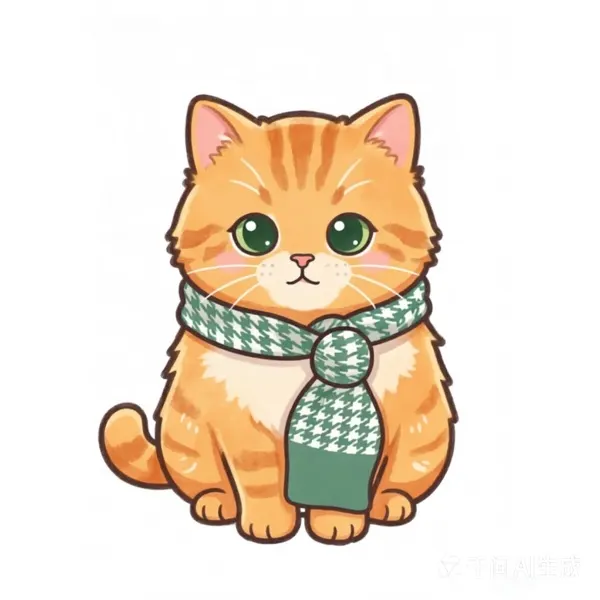
Görseller ve veriler özgün yazıdaki örneğe dayanır; boyut, renk azaltma ve kare kare düzenleme ödünleşimlerini açıklamak için kullanılır. Master the Pixel’in gerçek üretim sonuçları değildir.
Önce bir sürüm üretin ve görselin nasıl dönüştüğüne bakın
Görseli yükleyip tam resmi kırpma kutusunda tutun. Bu örnekle karşılaştırmak için şu ayarları kullanın: modu “Speed”, genişliği 40, paleti “MARD 291” yapın; “Remove background color” seçeneğini açıp “Merge scattered color codes” seçeneğini geçici olarak kapatın. Bu parametreler yazıdaki mevcut örneğe karşılık gelir; kullanılabilir ayarlar görselden boncuk desenine dönüştürücüye bağlıdır.
Bu örnekte önce beyaz kenarlığı kırpmadım; parlaklık veya kontrastı da ayrıca ayarlamadım. Üretilen sonuç 40×40 karedir; 1.020 kare boştur ve kedinin kendisi 580 boncuk kullanır. Burada 40×40 tuval alanını belirtir; beyaz arka plan temizlendikten sonra 1.600 konumun tümünü doldurmanız gerekmez.
İlk bakışta kedinin dış çizgisi duruyor ve atkı tanınabiliyor. Ancak özgün görseli incelikli kılan ayrıntılar — gözlerdeki parlak noktalar, ağız çevresindeki ince çizgiler ve atkıdaki küçük desenler — çok az kareye sıkışmış durumda.
Bu aşamada önce görselin ne kadarını korumak istediğinize karar verin, sonra renkleri ayarlamaya devam edin.
Bu kedi için 40 kareyi koruyorum
Diğer koşulları aynı tutarak aynı görselin 70 karelik sürümünü de oluşturdum. İki görüntüyü yan yana koyunca fark, yalnızca parametrelere bakmaktan daha açık görülüyor.
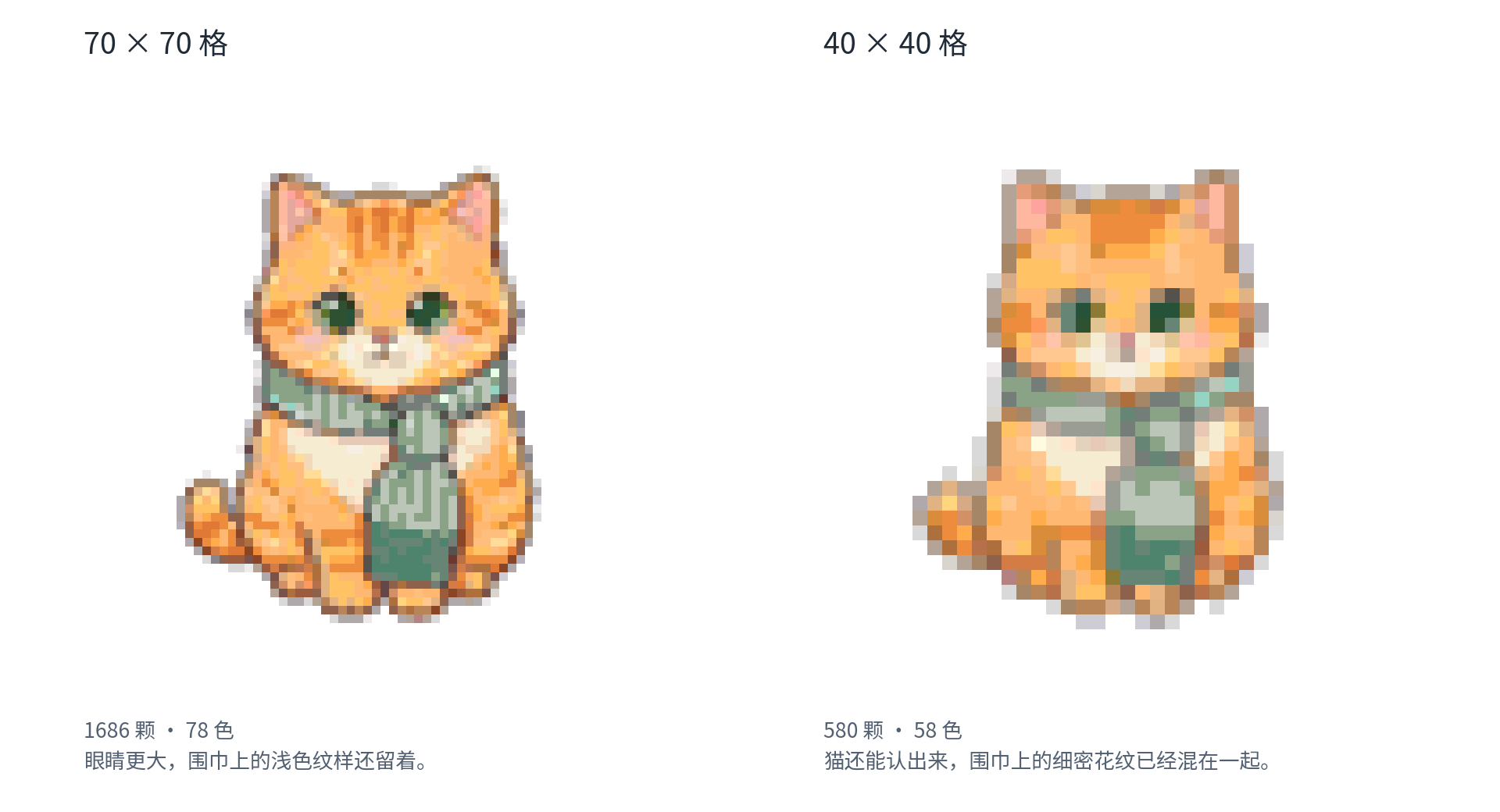
70 karelik sürümde gözler daha büyük ve atkıdaki açık renkli desenin daha fazlası korunmuş. Bedeli, boncuk sayısının 580’den 1.686’ya, yani 1.106 boncuk artması.
Bu küçük desen için atkının sadeleştirilip yeşil bloklara dönüşmesini kabul ediyorum. Düğümü ve sarkan biçimi hâlâ seçilebiliyor; bunun atkı takmış bir kedi olduğu anlaşılıyor. Boyutu 40 karede tutup şimdi gözleri belirginleştireceğim.
Bu seçim özgün görselin inceliğini kaybettirir. Özellikle atkının desenini 40 karelik çalışmada artık bütünüyle korumak mümkün değildir. İki sürümü gördükten sonra bu kaybı kabul edince boyutu sürekli değiştirip durmaya gerek kalmıyor.
Görsel küçüldü ama renk sayısı pek azalmadı
40 karelik sürüm yalnızca 580 boncuk kullanıyor, ancak hâlâ 58 renk içeriyor. Bunların 38’inde 10 veya daha az boncuk var.
Küçük resme bakınca ağırlıklı olarak turuncu, yeşil ve birkaç açık/koyu ton olduğunu düşünürsünüz. Renk listesini açınca bu ince ton farklarının pek çok renk koduna bölündüğü görülüyor. Küçük bir kedi için 58 rengi ayırt etmek oldukça zahmetli.
Şimdi yalnızca “Merge scattered color codes” seçeneğini ayarlayın; görsel, boyut, mod ve paleti aynı tutun. Bu kez sonuçlar şöyle:
| İşlem | Renk sayısı | Boncuk sayısı |
|---|---|---|
| Birleştirme yok | 58 renk | 580 boncuk |
| %0,5 eşiğinde birleştirme | 42 renk | 580 boncuk |
| %2 eşiğinde birleştirme | 20 renk | 580 boncuk |
20 renkli sürümde gövdenin büyük turuncu alanları ve atkı duruyor, liste kısalıyor. Ancak yüzü yakınlaştırınca gözden kaçmaması gereken değişiklik görülüyor: iki gözdeki koyu yeşil birleştirilmiş ve gri-yeşil bloklara dönüşmüş.
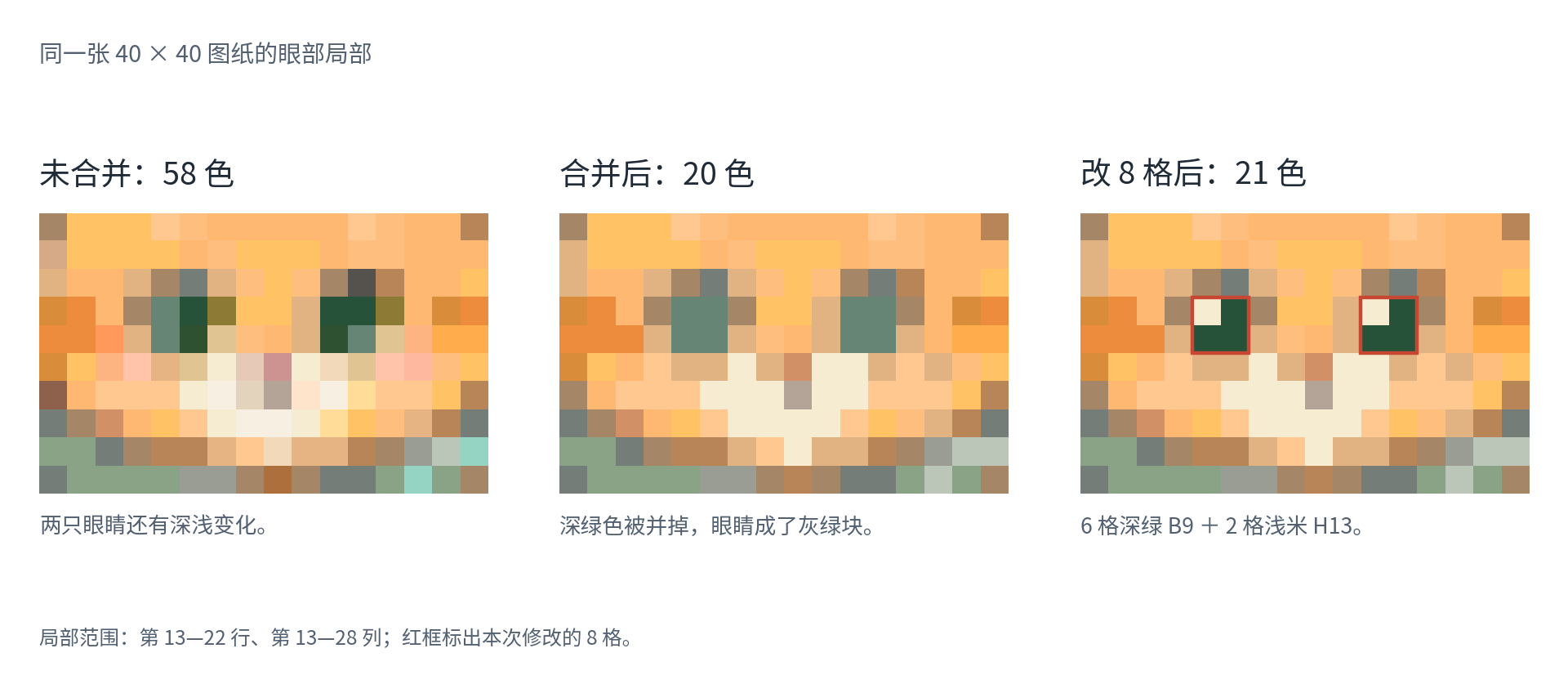
Birleştirilen renklerin bazıları turuncular arasındaki çok ince farklardır; ancak bazıları gözlere aittir. Hepsini yalnızca kullanım miktarına göre işlemek, görselde korunmaya değer ayrıntıların tümünü tutamaz.
20 renkli sürümün gövdesini ve atkısını koruyup gözleri ayrı düzenliyorum.
Gözlerin bulunduğu 8 kareyi ayrı ayrı yeniden renklendirin
Yukarıdaki görselin sağındaki kırmızı kutulara bakın; her gözün merkezi 2×2 küçük bloktur.
Sol üstteki kareyi açık bej H13, diğer üç kareyi koyu yeşil B9 yapın. Aynısını iki gözde de uygulayın; hafif parlaklığı olan koyu gözler elde edersiniz.
Bu yazıya ekli deseni doğrudan düzenlerseniz sol göz 16–17. satırlarda, 17–18. sütunlarda; sağ göz 16–17. satırlarda, 23–24. sütunlarda bulunur. Bu koordinatlar yalnızca bu dosyaya karşılık gelir.
Kare kare düzenlerken rengi seçtikten sonra yalnızca ilgili konumu değiştirin. Burada düzenleme gözlerle sınırlı kalmalıdır: birleştirmeden sonra gözler ve atkı da P15 rengini kullanıyor; tüm renk kodunu değiştirmek atkıyı da dönüştürür. Boncuk deseni oluşturma ve düzenleme aracı
Bu sefer toplam 8 kare değiştirildi. H13 zaten desende bulunuyordu; yalnızca yeni bir renk olan koyu yeşil B9 eklendi ve 6 boncuk kullanıldı. Böylece renk sayısı 20’den 21’e çıktı, boncuk sayısı 580’de kaldı.
Bu altı koyu yeşil boncuğu korumaya değer. Sayıları çok az olsa da gözleri yüzdeki diğer renk bloklarından ayırabiliyorlar; yalnızca renk sayısını bir azaltmak için bunları kaldırmak kedinin ifadesini kaybettirir.
Düzenlenmiş sürümü kaydedin
Gözleri düzenledikten sonra her karenin renk kodunu ve satır/sütun koordinatlarını koruyan bir PNG dışa aktarın. Boncukları yerleştirirken “hangi satır, hangi sütun, hangi renk kodu” bilgisini bu şekilde bulabilirsiniz. Desende boş konumları boş bırakın; renk kodu bulunan konumlara etiketlerdeki boncukları yerleştirin.
Bu yazıdaki son sürüm kaydedildi ve malzeme listesi de yeniden renklendirilen karelere göre hesaplandı. Listede B9 altı, H13 34 boncuktur; toplam 580 boncuk gerekir.
Örnek notu: Görseller, renk kodları, miktarlar ve koordinatlar özgün yazıdaki örneğe dayanır. Ürün girişleri tutarlı biçimde Master the Pixel üzerindendir; aracı kullanırken çalışma alanını standart olarak kullanın. Bu yazı boncukların fiziksel olarak dizilmesiyle doğrulanmamıştır.
Yazar:AIRouter
Bağlantı:https://www.airouter.me/blog/bead-generator
Atıf yapılması koşuluyla ticari olmayan yeniden kullanım (CC BY-NC-SA 4.0).