EPUB ke KEPUB: Konversi Buku Secara Daring dan Baca di Kobo
Untuk menaruh EPUB di Kobo sebagai KEPUB, buka konverter daring kepubify gratis, pilih buku, lalu klik nama file hasil konversi untuk mengunduhnya. Pertahankan akhiran .kepub.epub saat menyalin file itu ke eReader.
Panduan ini mengikuti satu buku dari komputer hingga perpustakaan Kobo. Anda memerlukan file .epub bebas DRM, komputer, dan kabel data USB. Simpan EPUB asli agar Anda memiliki salinan untuk kembali jika tampilan buku hasil konversi tidak sesuai harapan.
Konversi buku yang ingin dibaca
Di halaman konverter, tunggu hingga area pemilihan file muncul di bawah nomor versi kepubify. Klik “Drop your files here, or click to browse…” dan pilih EPUB Anda, atau seret buku ke area tersebut.
Untuk konversi pertama ini, biarkan opsi pada nilai bawaan. CSS khusus, perubahan tanda baca, dan pengaturan pemenggalan kata tidak diperlukan untuk membuat salinan KEPUB. Konverter menyatakan bahwa buku diproses di peramban tanpa dikirim ke server jarak jauh.
Setelah konversi selesai, baris file berubah hijau dan namanya menjadi tautan unduhan biru. Klik nama tersebut. Baris hijau berarti file hasil konversi siap; itu tidak berarti file sudah tersimpan di komputer.
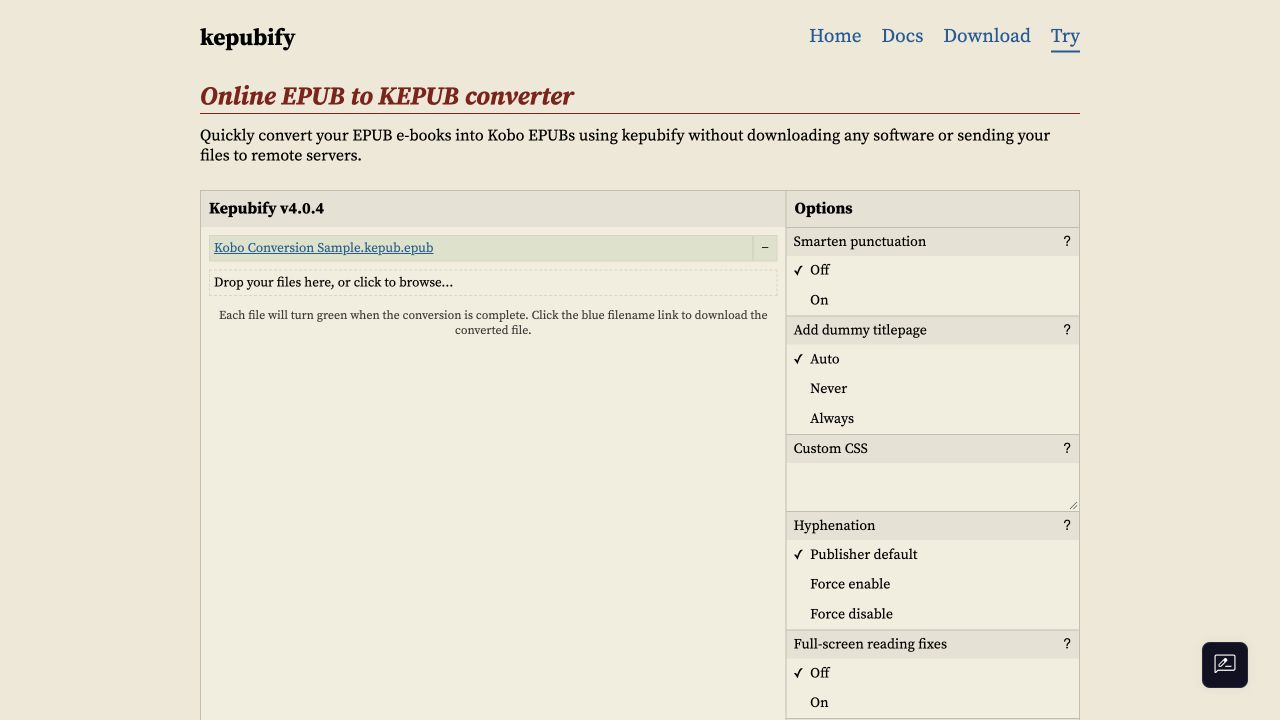
Diperiksa pada 24 Oktober 2026 dengan kepubify v4.0.4 dan EPUB sampel asli dua bab. Konversi dan pengunduhan di peramban diuji; langkah perangkat di bawah mengikuti dokumentasi Kobo.
Periksa nama file unduhan sebelum menyalinnya
Temukan buku yang diunduh di Finder atau File Explorer dan tampilkan nama file lengkapnya. Akhirnya seharusnya seperti ini:
Your Book.kepub.epub
Ada satu detail mudah terlewat saat mengunduh buku yang sama lagi. Dalam pemeriksaan ini, peramban menyimpan sampel sebagai:
Kobo Conversion Sample.kepub (1).epub
Akhiran duplikat memutus .kepub.epub. Jika peramban Anda melakukan hal yang sama, ganti nama file hasil konversi yang diunduh agar akhiran tetap utuh, misalnya:
Kobo Conversion Sample (1).kepub.epub
Pedoman sideload Kobo untuk tujuan pengujian menyebut .kepub.epub sebagai akhiran yang memilih mesin baca Kobo. Namun, mengganti nama EPUB asli bukan pengganti konversi: konverter juga mengubah isi buku secara internal. Pada tahap ini, gunakan file yang diunduh dari konverter dan biarkan file asli tetap apa adanya.
Salin file ke Kobo
Nyalakan eReader dan sambungkan ke komputer. Saat Kobo menampilkan “Computer detected,” ketuk Connect. Komputer seharusnya menampilkan drive bernama KOBOeReader.
Seret file .kepub.epub yang diunduh ke drive tersebut. Setelah penyalinan selesai, keluarkan drive dari komputer, lalu cabut kabel. Tunggu proses “Importing content” Kobo selesai sebelum mencari buku. Langkah ini tercantum dalam petunjuk impor USB Kobo.
Jika permintaan koneksi atau drive tidak muncul, atasi koneksi terlebih dahulu. Kobo menyarankan menghubungkan langsung ke komputer bila memungkinkan karena beberapa hub USB tidak mendeteksi eReader; panduan pemecahan masalah USB membahas tahap ini. Mengulang konversi buku tidak akan membuat drive USB yang tidak terdeteksi tiba-tiba muncul.
Temukan buku dan periksa sebelum mulai membaca
Di Kobo, buka My Books dan pilih buku yang baru ditambahkan. Periksa bagian yang dikenal, gunakan daftar isi untuk berpindah bab, dan periksa gambar atau catatan kaki jika buku memilikinya. Hasil yang penting adalah salinan buku yang dapat dibaca, bukan sekadar unduhan yang berhasil.
Dalam konversi sampel, teks isi kedua bab, tujuan tautan, dan byte gambar tetap terjaga. Pemeriksaan ini menilai paket yang diunduh; ini tidak membuktikan bagaimana setiap buku akan ditampilkan pada semua Kobo. Jika tata letak salinan Anda bermasalah, simpan EPUB asli selama menyelidikinya. Jika Anda sudah memiliki salinan beranotasi di eReader, simpan catatan penting sebelum menggantinya; proses ini tidak menyediakan langkah migrasi riwayat membaca.
Impor USB menambahkan buku ke eReader tersebut. Menurut Kobo, file impor tidak muncul di eReader atau aplikasi lain melalui sinkronisasi akun. Setelah salinan yang diimpor terbuka dan isinya tampak benar, Anda dapat mulai membaca di perangkat tempat file disalin.
Penulis:AI Router
Tautan:https://www.airouter.me/blog/epub-to-kepub
Penggunaan ulang nonkomersial dengan atribusi (CC BY-NC-SA 4.0).